全新 macOS 清理垃圾工具,超彻底深度清理。支持清理缓存,清理卸载残留,系统优化功能。
如何安装
-
从 软件列表 下载 Mac Cleaner 软件。

-
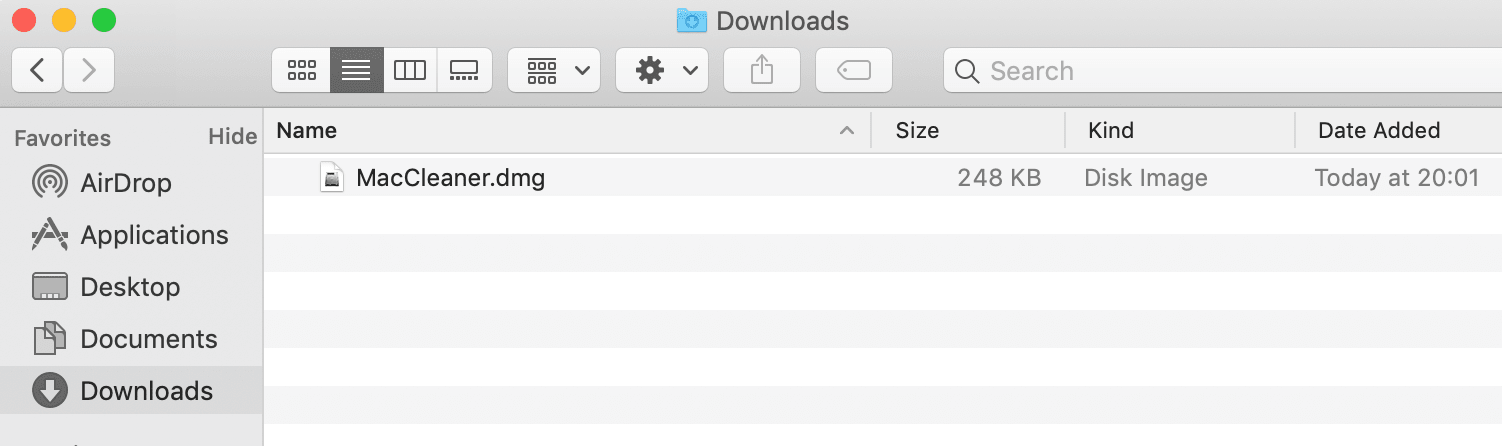
在 Downloads 目录找到 DMG 文件,然后打开它。
-
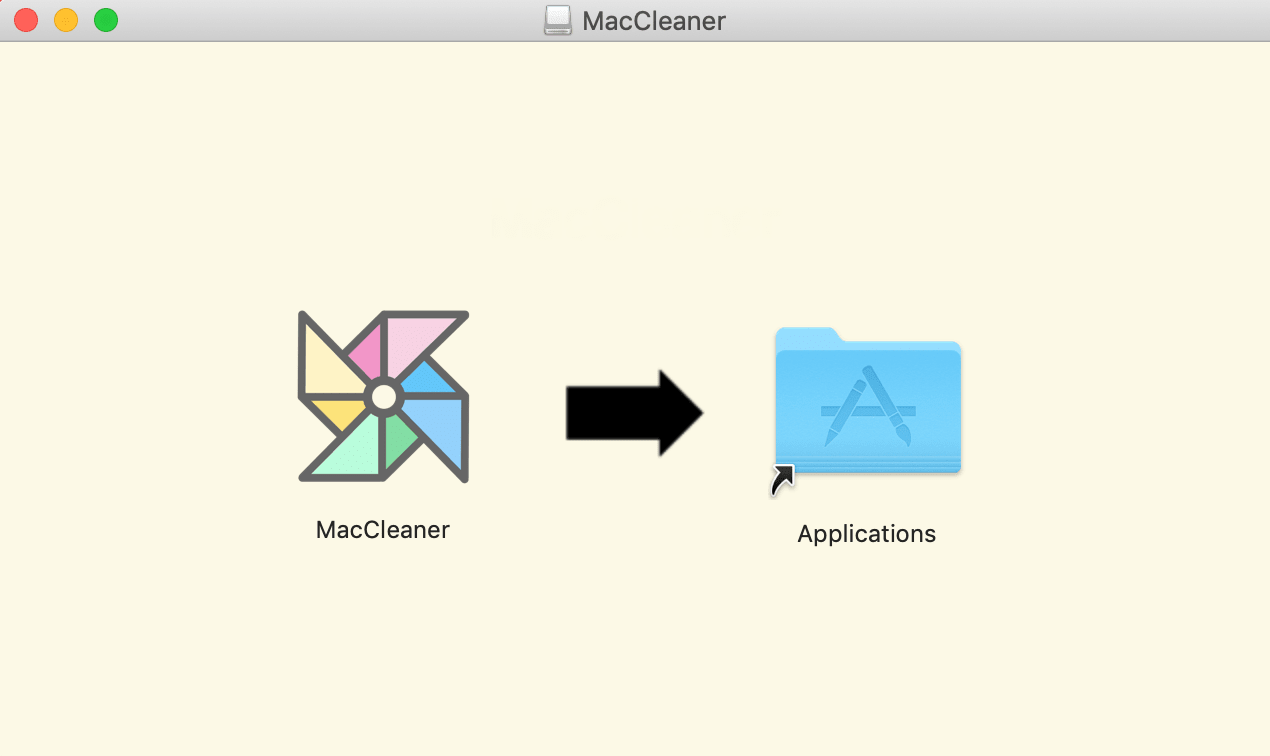
把 Mac Cleaner 拖到 Applications 文件夹然后松开。
运行
从启动台打开 Mac Cleaner。
如果是第一次使用 Mac Cleaner 会出现下图的提示。没关系按照下面的步骤解决。
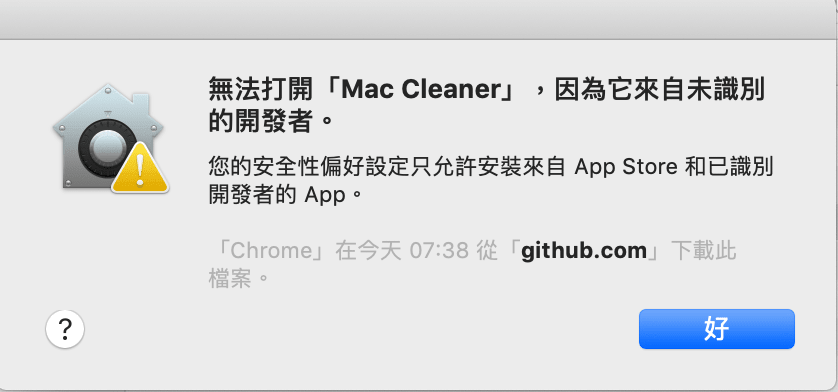
-
打开系统偏好设定
-
点击安全性与隐私权
-
点击强制打开按钮
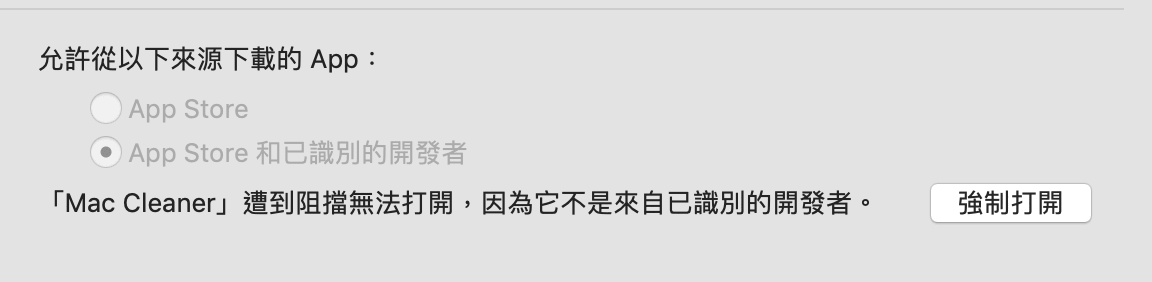
-
选择功能,然后点击“好”。
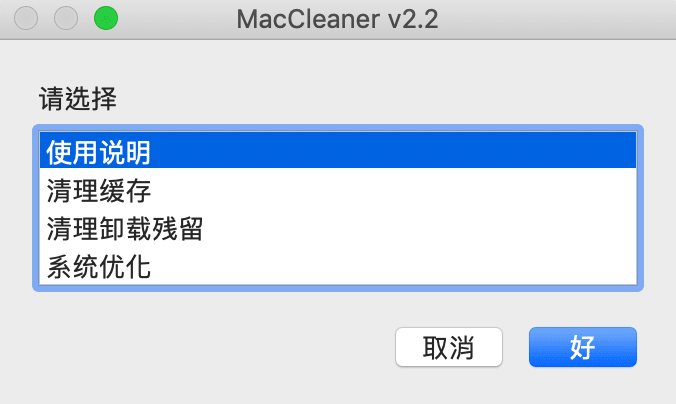
清理缓存
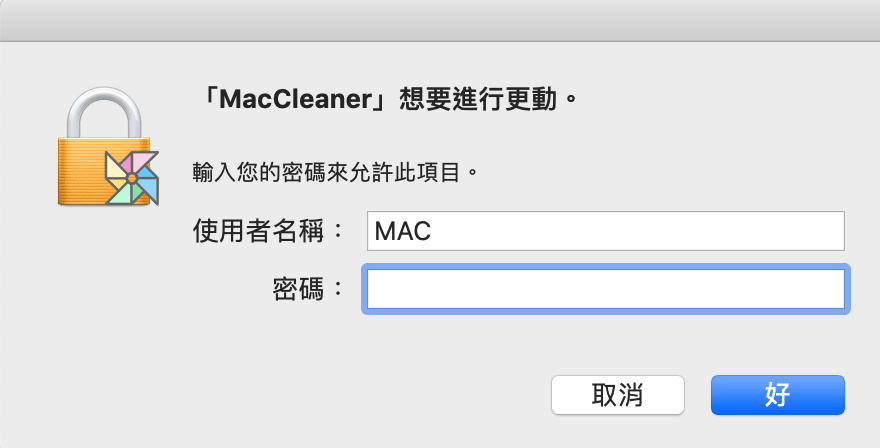
如果显示下图的提示,点击“好”,然后输入启动密码,点击“好”。
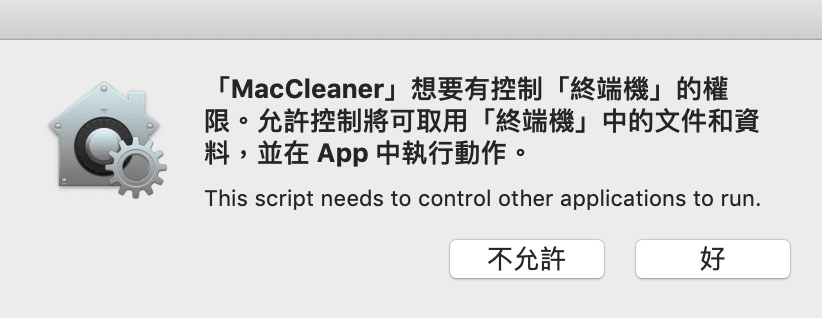
清理完成!

卸载残留文件
这个功能会清理 Avast 和 Zoom 的卸载残留文件,但是我会持续更新这个脚本。
系统优化
开启 macOS 系统自带的性能模式,提高性能和运行速度。不论是开启还是关闭此功能,都需要重启电脑。
进阶功能
-
打开系统偏好设定
-
点击安全性与隐私权
-
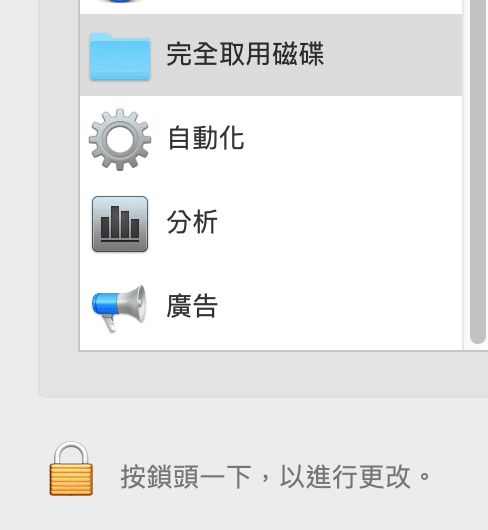
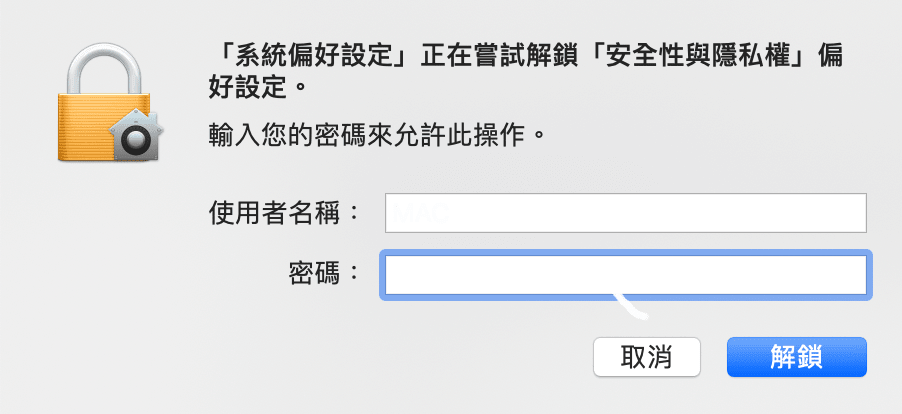
点击隐私权——点击左下角的锁头,然后输入开机密码。
-
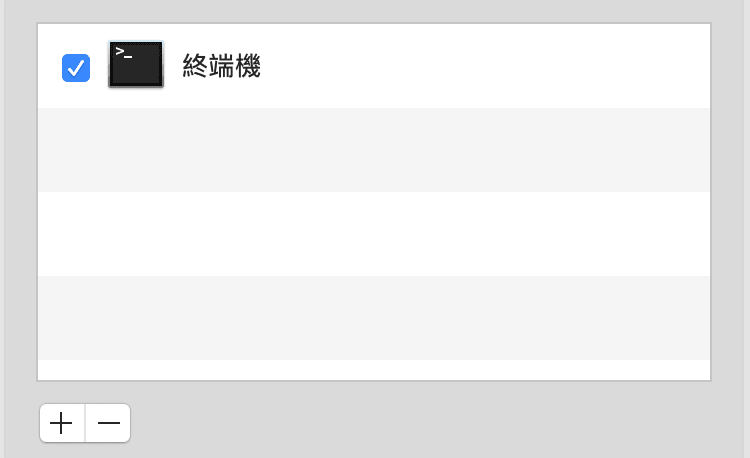
完全取用磁碟——添加终端机到里面
对比
下面选了几款 macOS 系统热门的清理垃圾软件,对清理力度做了对比,结果如下(仅供参考)。
| 项目 | Mac Cleaner | CCleaner | CleanMyMac X | Combo Cleaner |
|---|---|---|---|---|
| 应用程序缓存 | ✅ | ✅ | ✅ | ✅ |
| Xcode 缓存 | ✅ | ❌ | ✅ | ❌ |
| 下载目录 | ❌ | ✅ | ❌ | ✅ |
| 回收站 | ✅ | ✅ | ❌ | ✅ |
| 系统缓存 | ✅ | ❌ | ✅ | ❌ |
| 用户缓存 | ✅ | ❌ | ✅ | ❌ |
| 用户日志 | ✅ | ✅ | ✅ | ✅ |
| 系统日志 | ✅ | ✅ | ✅ | ❌ |
| Safari 缓存 | ✅ | ✅ | ❌ | ❌ |
| Google Chrome 缓存 | ✅ | ✅ | ❌ | ❌ |
| Brave Browser 缓存 | ✅ | ❌ | ❌ | ❌ |
| 诊断报告 | ✅ | ❌ | ❌ | ❌ |
| 奔溃报告 | ✅ | ❌ | ❌ | ❌ |
| 下载记录 | ✅ | ❌ | ❌ | ❌ |
| 终端记录 | ✅ | ❌ | ❌ | ❌ |
补充设置
下面的设置仅针对使用 Bitdefender 的用户。
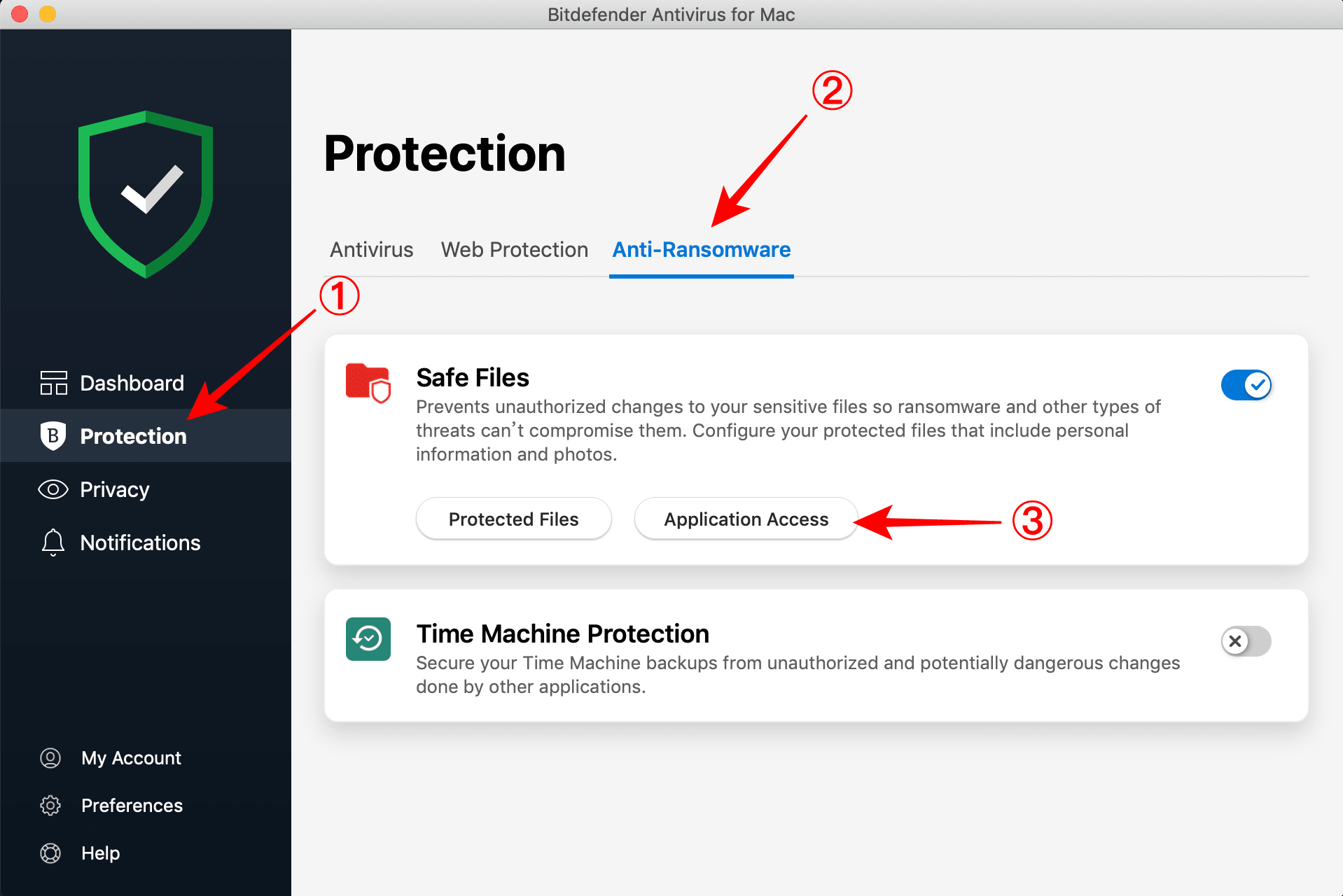
打开 Bitdefender,点击 Protection——Anti-Randsomware——Application Access
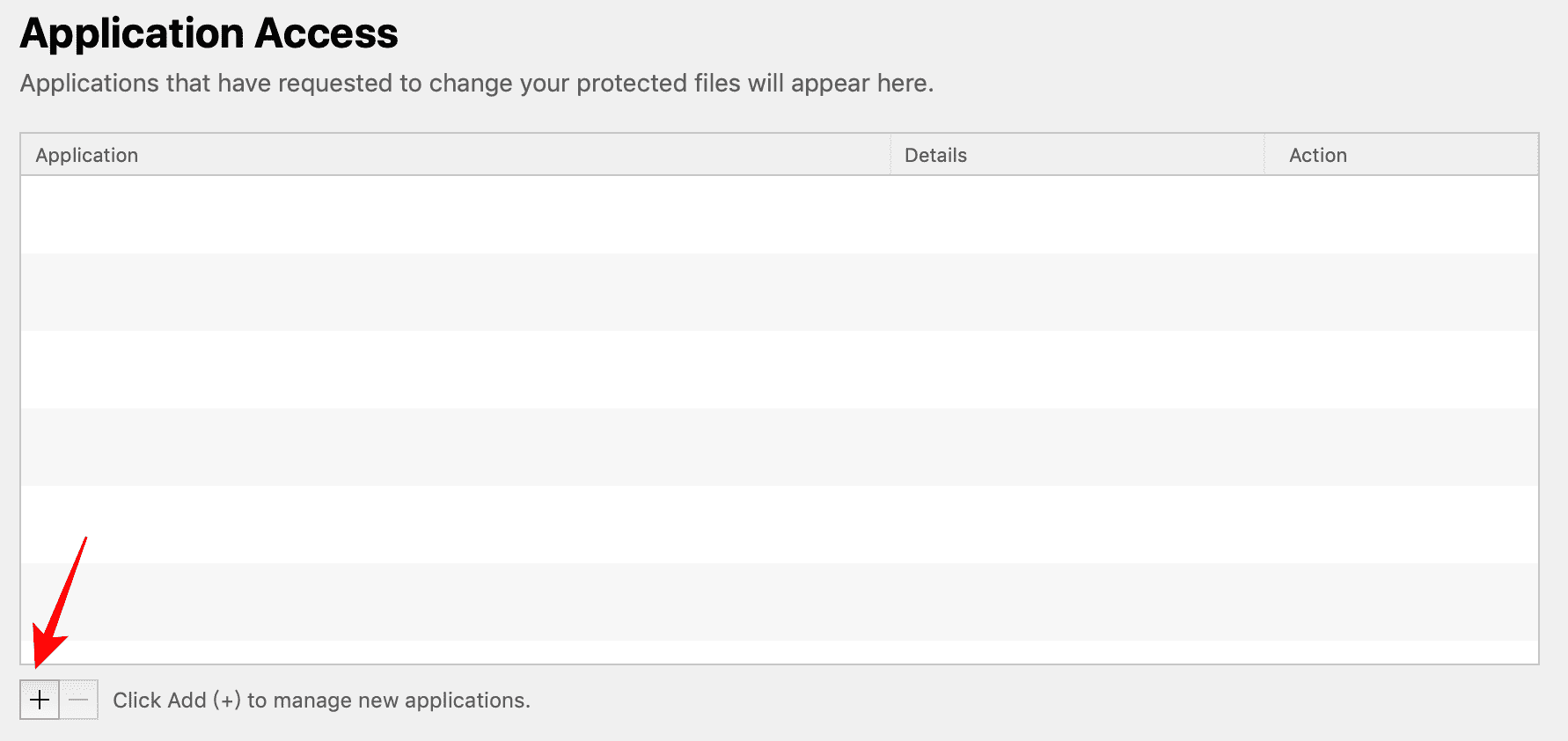
在打开的窗口点击左下角的 + 符号。
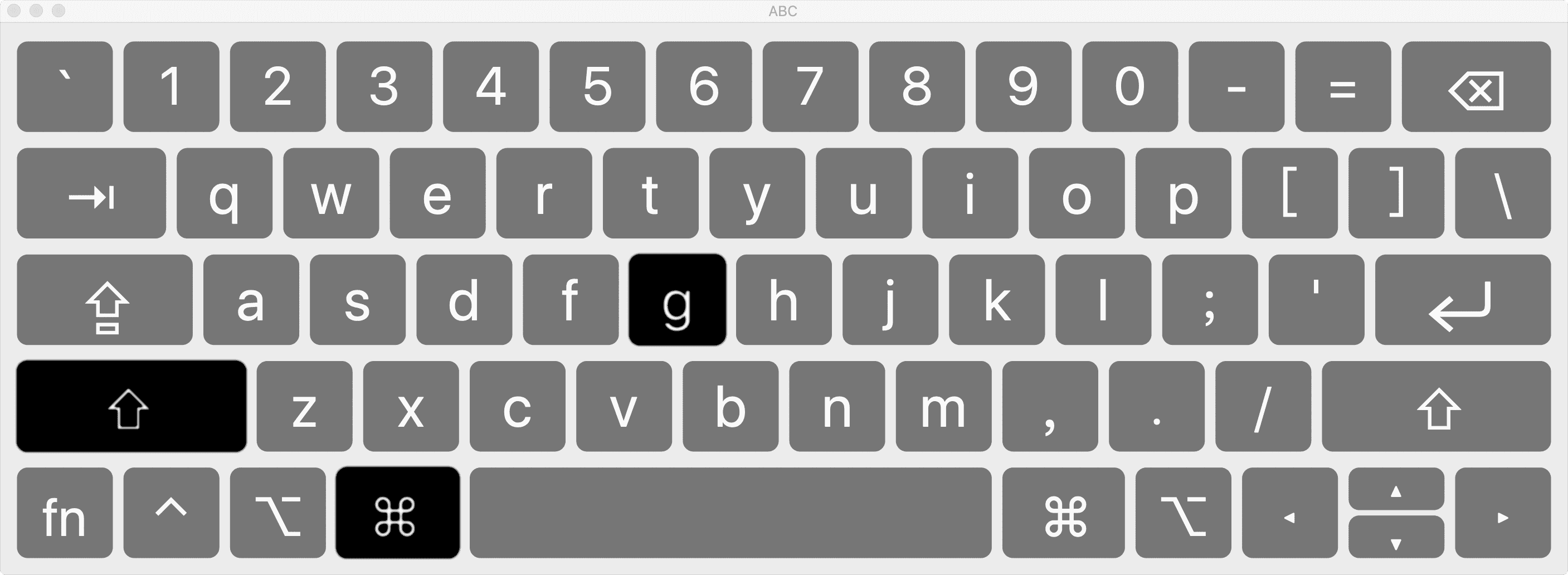
然后在键盘上按快捷键 Shift ⇪ + Command ⌘ + G
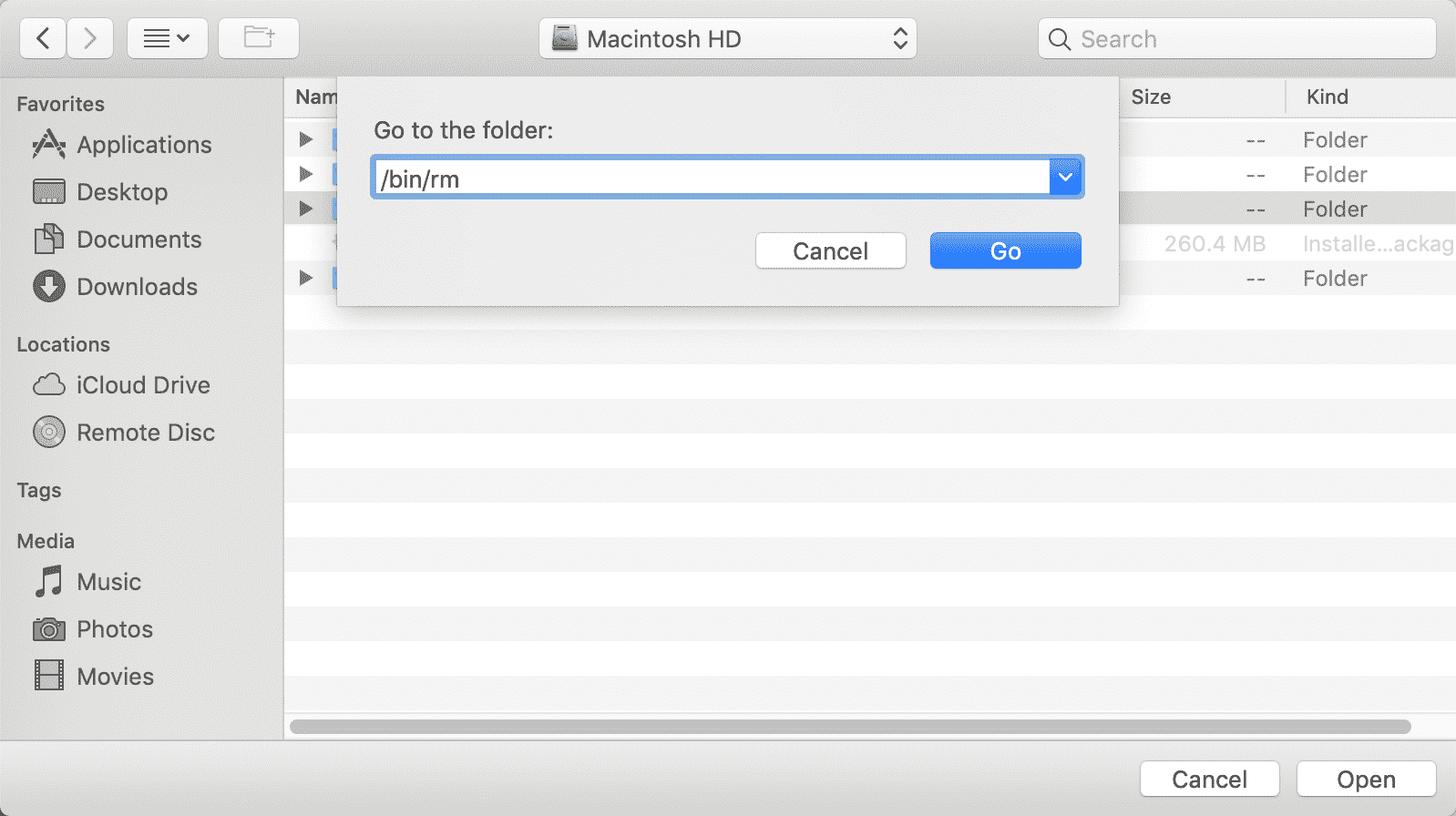
搜索/bin/rm,点击 Go
找到后点 Open
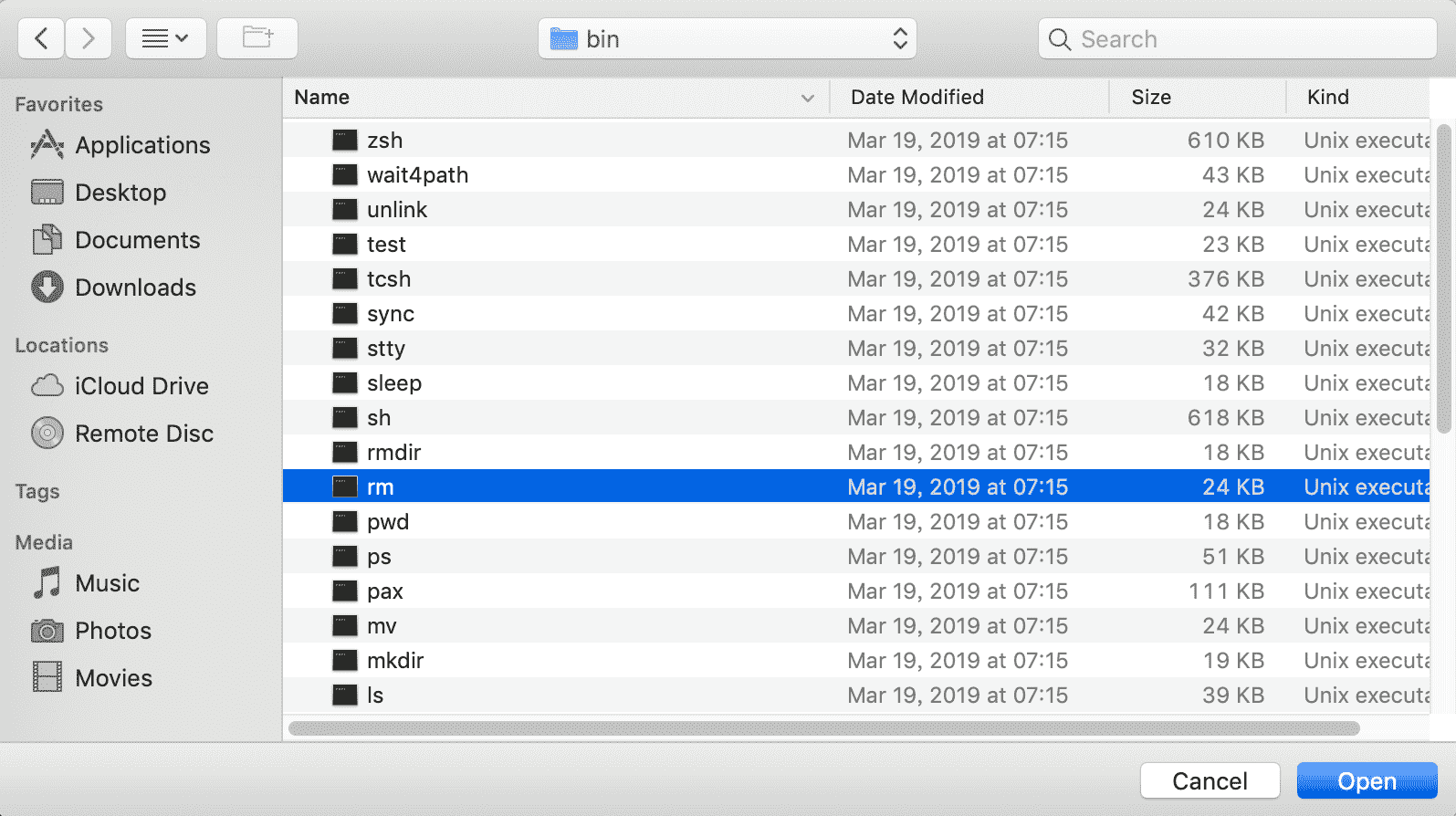
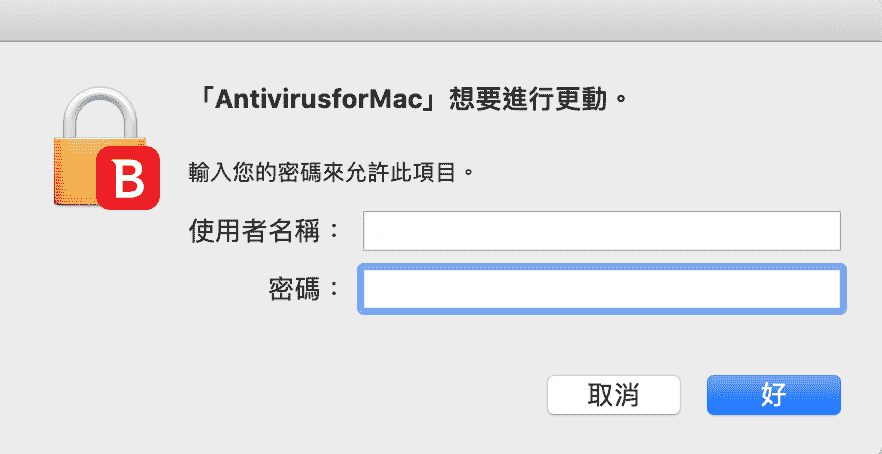
输入开机密码
在 Action 那边选择 Access
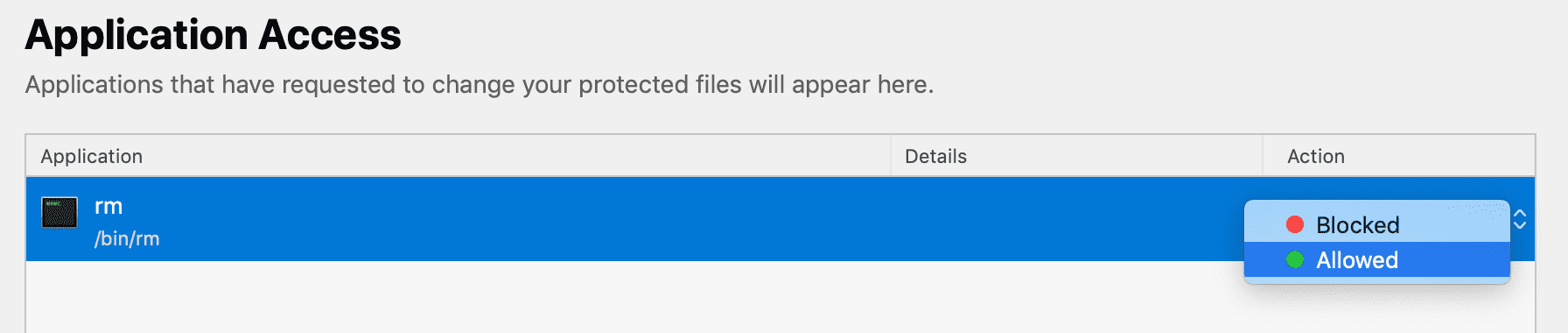
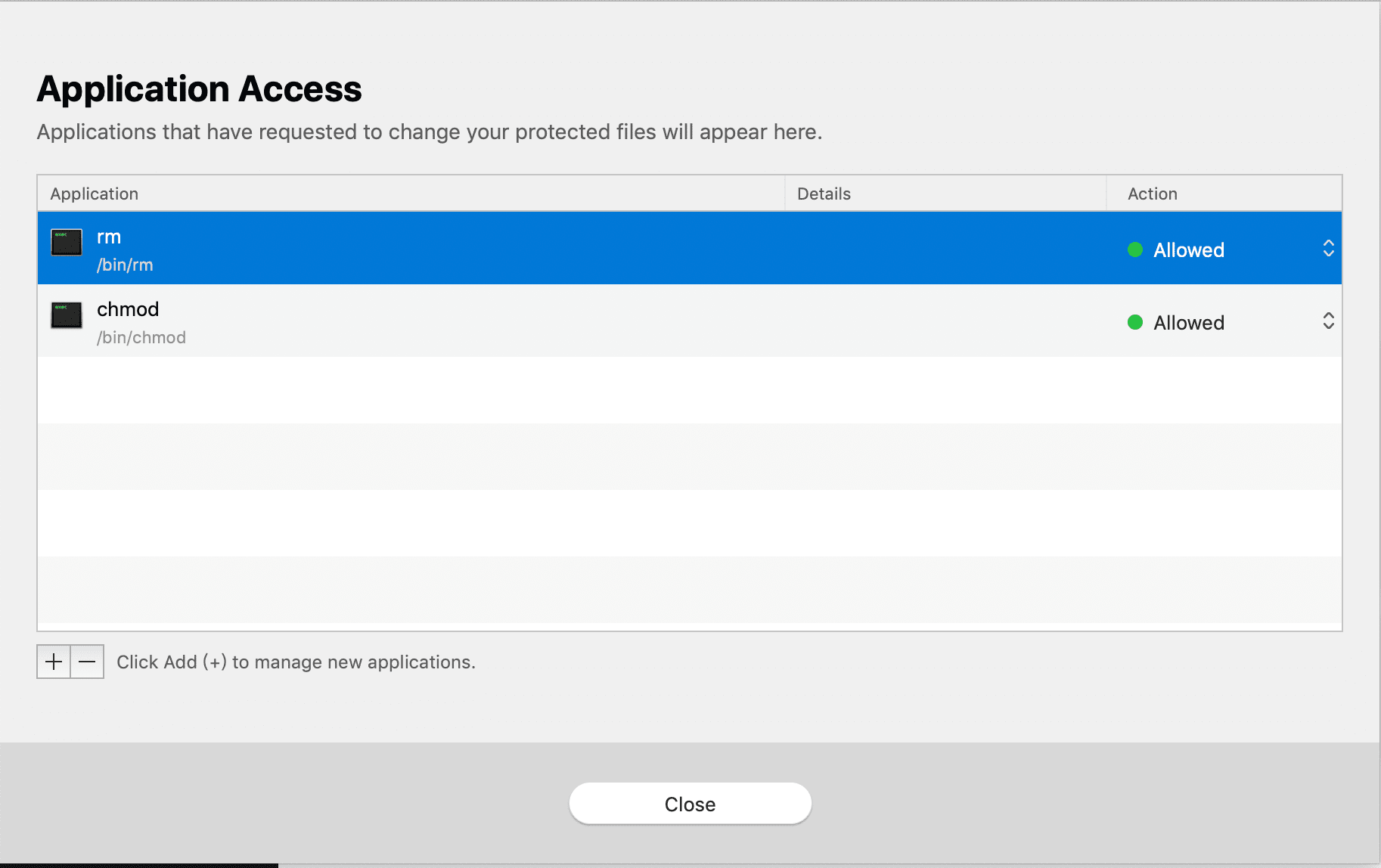
再重复以上的操作,把/bin/chmod也添加进去。
设置完成后就像下图一样。