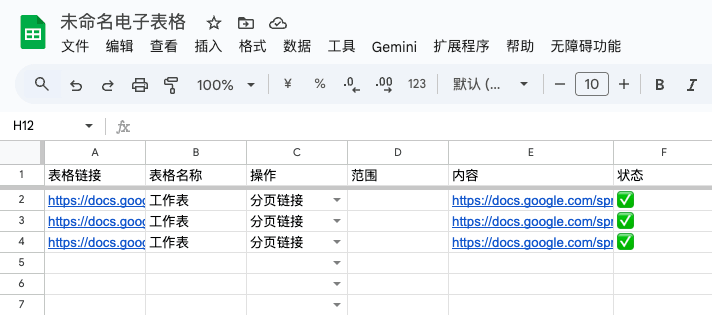
针对多个电子表格进行批量修改。
这个工具是用于对多个不同的电子表格进行批量修改。
工具链接:电子表格批量修改
首次使用
首次使用的时候,输入表格链接,点击「设置模版」。
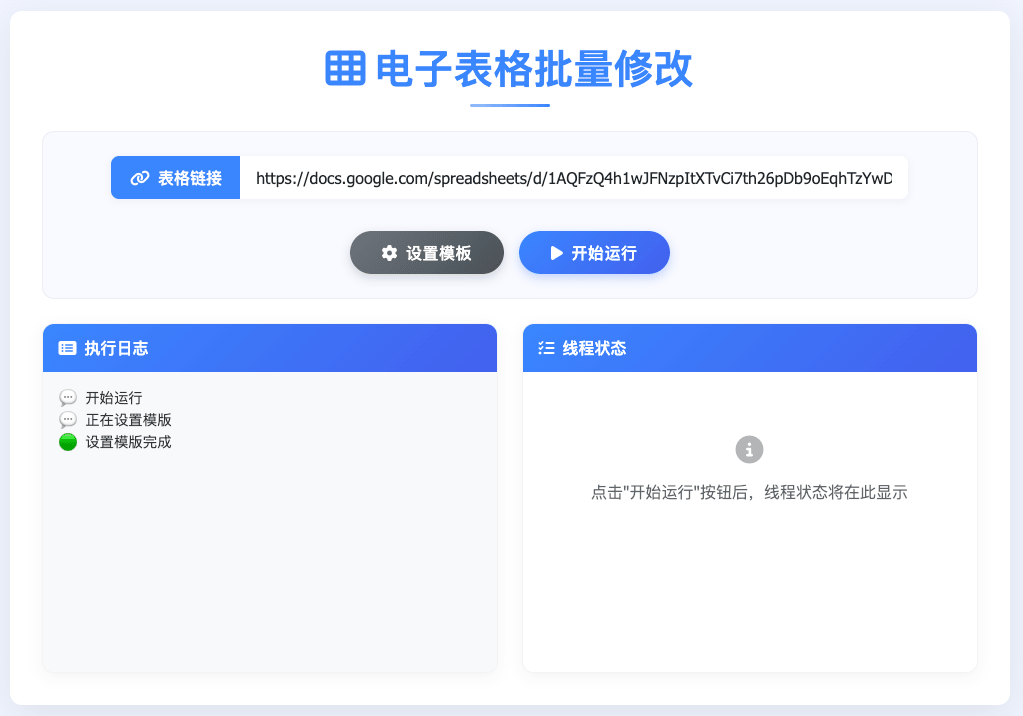
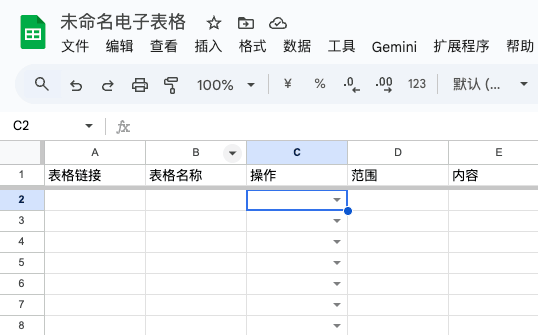
运行完成后,会在表格创建一个模版的表头和下拉菜单。
使用方法
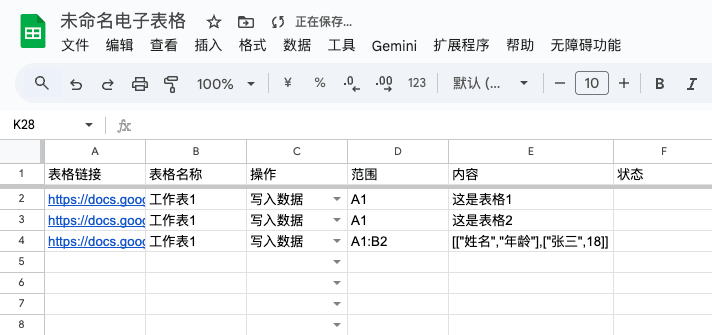
在表格操作列选择功能,按照功能填写表格内容。下图以写入数据功能为例。
在电子表格批量修改工具点击「开始运行」后,会在线程状态显示正在处理的表格,执行日志会显示正在执行和执行的状态。
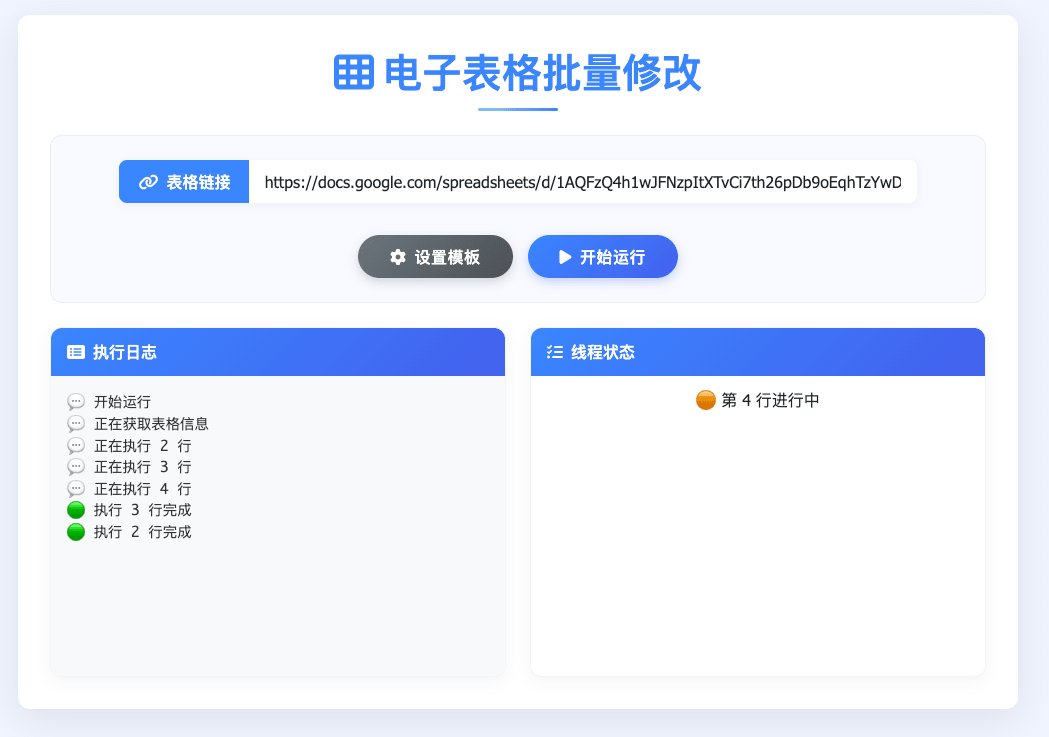
完成后会在表格的状态列,写入执行后的状态。
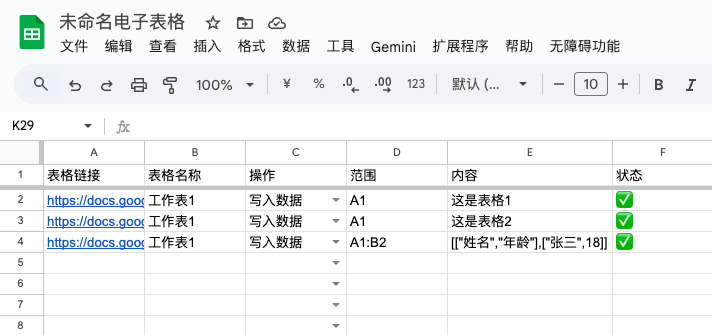
写入数据
写入内容到指定范围。
填写方式:
- 表格链接:需要写入数据的表格链接。
- 表格名称:需要写入数据的表格分页名称。
- 范围:需要写入数据的范围。
- 内容:
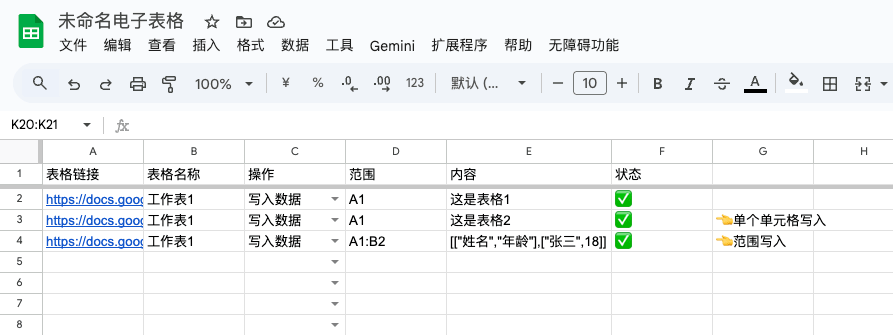
- 单个单元格写入:内容可以直接填写文本或者公式。
- 范围写入:如果是写入一整个范围,需要按照 二维数组 的格式填写。
注意:如果是范围写入,二维数组的范围要和设置的范围对应。
删除多余列
删除表格右侧多余的空白列。
填写方式:
- 表格链接:需要删除空白列的表格链接。
- 表格名称:需要删除空白列的表格分页名称。
隐藏表格
将当前正在显示的表格分页隐藏起来。
填写方式:
- 表格链接:需要隐藏分页的表格链接。
- 表格名称:需要隐藏的表格分页名称。
删除表格
删除表格分页。
填写方式:
- 表格链接:需要删除分页的表格链接。
- 表格名称:需要删除的表格分页名称。
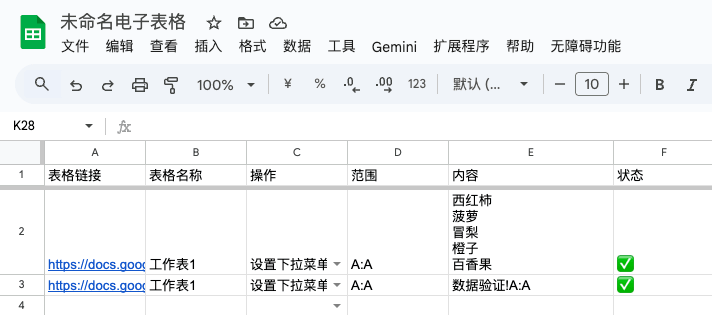
设置下拉菜单
设置下拉菜单到指定范围。
填写方式:
- 表格链接:需要设置下拉菜单表格链接。
- 表格名称:需要设置下拉菜单的表格分页名称。
- 范围:需要设置下拉菜单的范围。
- 内容:设置需要设置下拉菜单的内容,一行一个,也可以使用引用范围,例如“数据验证!A:A”。
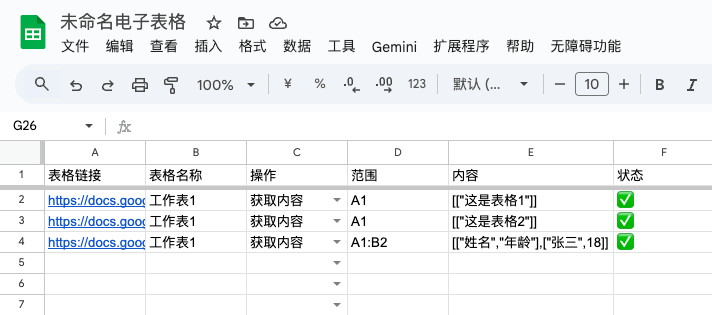
获取内容
获取表格指定范围的内容。
填写方式:
- 表格链接:需要获取内容的表格链接。
- 表格名称:需要获取内容的表格分页名称。
- 范围:需要设置下拉菜单的范围。
- 内容:无需设置,输出的内容会写入这里。
运行后,会把获取的内容写入到内容列中。写入的数据是 二维数组 的格式。如果获取的内容超过了 50000 字符,就会导致写入失败。
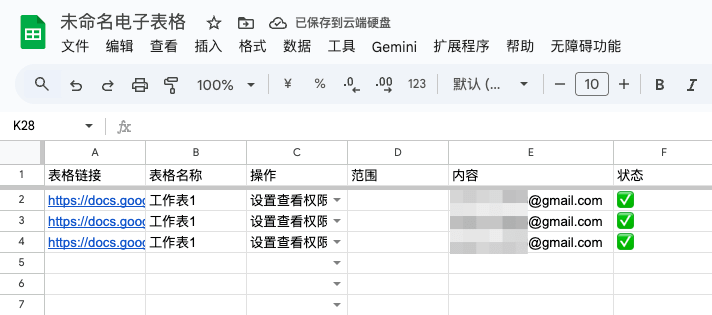
设置查看权限
给指定的邮箱设置表格的查看权限。
填写方式:
- 表格链接:需要设置权限的表格链接。
- 表格名称:需要设置权限的表格分页名称。
- 内容:需要设置权限的 Google 邮箱账号,一行一个。
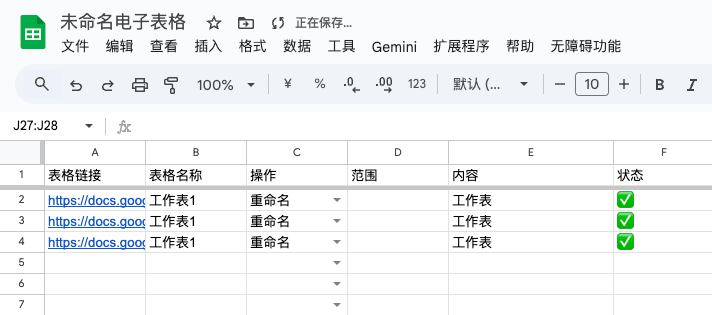
重命名
重命名表格分页名字。
填写方式:
- 表格链接:需要重命名表格链接。
- 表格名称:需要重命名的表格分页名称。
- 内容:需要重命名表格分页的新名字。
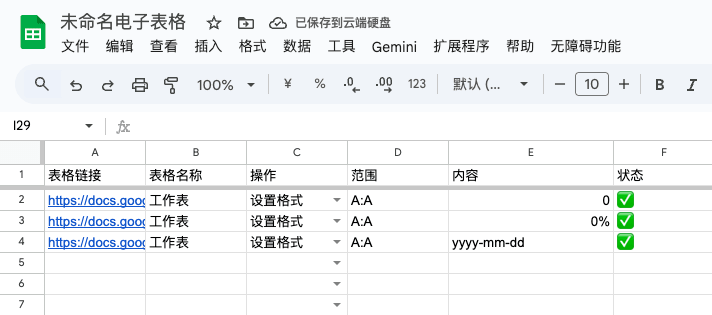
设置格式
给原有的数据设置特定的格式。
填写方式:
- 表格链接:需要设置格式的表格链接。
- 表格名称:需要设置格式的表格分页名称。
- 范围:需要设置格式的范围。
- 内容:需要设置的格式。
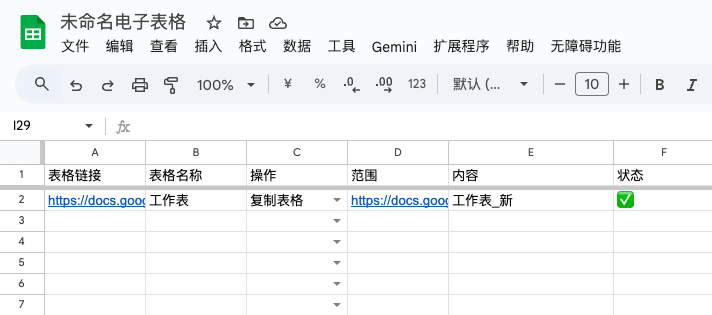
复制表格
将一个表格分页复制到另一个电子表格中。
填写方式:
- 表格链接:需要被复制的表格链接。
- 表格名称:需要被复制的表格分页名称。
- 范围:目标表格链接。
- 内容:目标表格分页名字。
运行后会把原始表格分页复制到目标表格里。
分页链接
通过表格分页名称获取到对应分页链接。
填写方式:
- 表格链接:需要获取分页链接的表格链接。
- 表格名称:需要链接的表格分页名称。
- 内容:无需设置,输出的内容会写入这里。
运行后会获取指定分页名字对应的分页链接。