
一个多功能 Google Sheets 辅助工具。
插件下载:Chrome 插件合集
点击插件图标后,会在侧边栏显示插件界面。
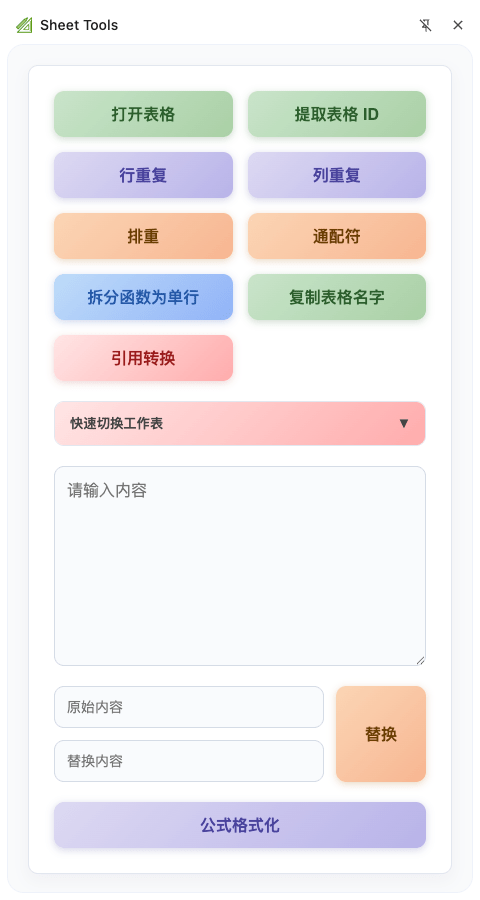
辅助功能
打开表格
适用场景
复制了一段表格链接或者表格 ID的时候,可以快速打开电子表格。
使用方法
复制表格链接或表格 ID,即使从公式中复制前后带有双引号也不影响,然后点击「打开表格」按钮,会自动打开电子表格。
提取表格 ID
适用场景
需要从链接或者 IMPORTRANGE 公式中提取表格 ID,用于跨表引用时。
使用方法
复制表格链接,或者包含 IMPORTRANGE 的公式,例如 =IMPORTRANGE("xxxxxxxx", "工作表!A:A”),点击「提取表格 ID」功能后,会解析出表格 ID 复制到剪切板。支持批量处理多行链接。
行重复
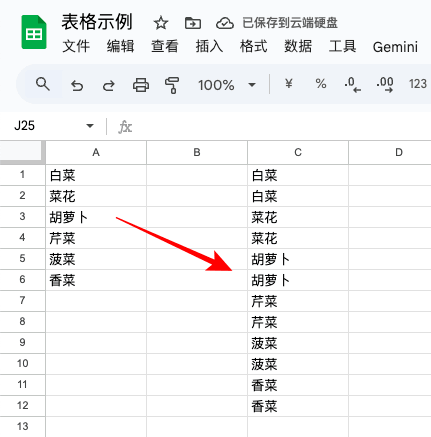
支持单击和双击两种模式。
单击
每一行的内容重复指定次数。
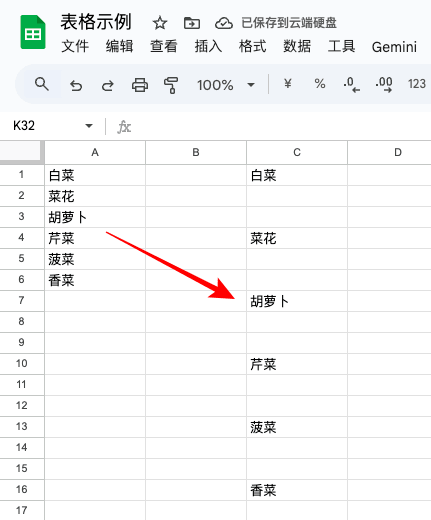
双击
每行内容之间插入指定数量的空行。
使用方法
复制多行内容,点击或双击「行重复」按钮,然后会弹出一个窗口,输入需要重复的次数,处理好的结果会复制到剪切板。
列重复
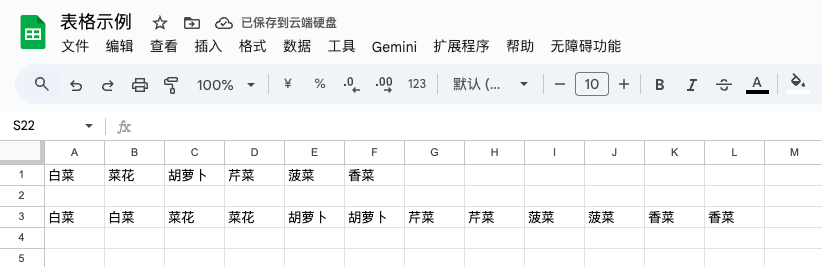
逻辑与行重复类似,支持单击和双击两种模式。
单击
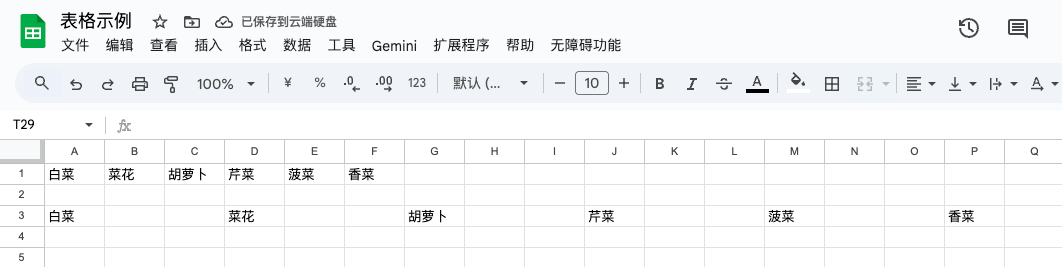
每一列的内容重复指定次数。
双击
每列内容之间插入指定数量的空列。
使用方法
复制多列内容,单击或双击「列重复」按钮,然后会弹出一个窗口,输入需要重复的次数,处理好的结果会复制到剪切板。
排重
仅保留唯一值,支持单击和双击两种模式。
单击
按行排重。
双击
按列排重。
使用方法
从表格复制一行或者一列内容,单击或双击「排重」按钮,排重重复后的结果会复制到剪切板。排重的时候会自动排除掉空内容。
通配符
将内容添加或去除通配符
适用场景
在使用表格函数进行条件数据统计时,经常会使用到模糊匹配文本,例如使用 COUNTIF 或者 SUMIF 等函数的时,可以在关键词前后添加 * 来匹配包含某段文本的内容。
单击
添加通配符。
双击
去除通配符。
使用方法
复制内容,单击或双击「通配符」按钮,可自动添加或去除通配符,然后把处理好的结果复制到剪切板。注意:如果本身的内容已包含通配符,即使单击「通配符」按钮,也不会重复添加多个通配符,只会保留前后各一个通配符。
拆分函数为单行
适用场景
当一个数组公式里面某一个公式出现问题的时候,就需要排查具体是里面的哪一项出问题导致的,那么就要把每个公式拆解出来查看运行结果。
使用方法
复制数组公式,例如以下结构:
={
    IMPORTRANGE("xxxxxxxxxx", "工作表!A:E");
    IMPORTRANGE("xxxxxxxxxx", "工作表!A:E");
    IMPORTRANGE("xxxxxxxxxx", "工作表!A:E");
    IMPORTRANGE("xxxxxxxxxx", "工作表!A:E");
    IMPORTRANGE("xxxxxxxxxx", "工作表!A:E");
    IMPORTRANGE("xxxxxxxxxx", "工作表!A:E");
    IMPORTRANGE("xxxxxxxxxx", "工作表!A:E")
}
点击「拆分函数为单行」后会转换成一行一个公式的结果。
=IMPORTRANGE("xxxxxxxxxx", "工作表!A:E")
=IMPORTRANGE("xxxxxxxxxx", "工作表!A:E")
=IMPORTRANGE("xxxxxxxxxx", "工作表!A:E")
=IMPORTRANGE("xxxxxxxxxx", "工作表!A:E")
=IMPORTRANGE("xxxxxxxxxx", "工作表!A:E")
=IMPORTRANGE("xxxxxxxxxx", "工作表!A:E")
=IMPORTRANGE("xxxxxxxxxx", "工作表!A:E")
复制表格名字
点击「复制表格名字」按钮后,会把所有的表格分页的名字复制到剪切板。
引用转换
在普通引用和 INDIRECT 之间转换。
适用场景
在某些场景需要固定引用一个范围不会变动,就需要把普通的应用改成 INDIRECT 文本引用的方式。
使用方法
在公式中复制引用范围,如果复制的是普通引用,例如 Sheet1!A1:B10,点击「引用转换」按钮后,会自动转换为 INDIRECT("Sheet1!A1:B10") 格式。如果复制的是 INDIRECT 公式,例如 INDIRECT("Sheet1!A1:B10"),点击按钮后会自动去除函数结构,还原为普通引用格式。
快速切换工作表
适用场景
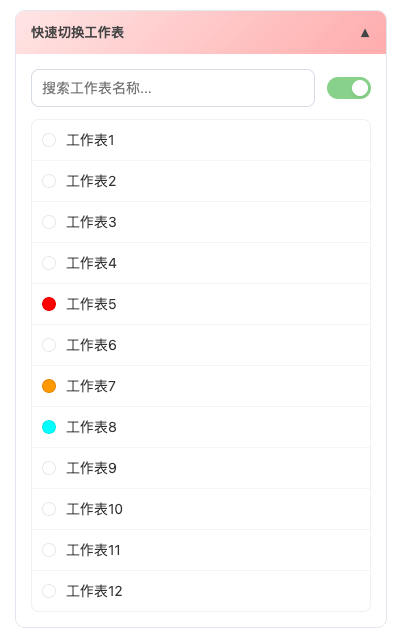
当一个电子表格中包含大量工作表时,手动在底部分页滚动查找的时候非常困难,尤其在需要频繁切换不同工作表进行查看或编辑时,可以通过这个功能快速跳转到指定工作表。
使用方法
点击「快速切换工作表」按钮展开列表,再次点击按钮可收起列表。在列表中会展示当前电子表格的所有工作表名称,并显示对应的颜色标识。
在搜索框中输入关键词可以筛选工作表名称。右侧开关可控制是否显示隐藏的工作表,开启状态只会显示已显示的工作表,关闭状态会显示所有的关键词,包括隐藏的工作表。
点击任意工作表名称,即可立即跳转到对应的分页。
替换
适用场景
当需要对一段文本进行批量内容替换时,可以使用此功能快速完成处理。支持使用正则表达式进行匹配,适用于简单文本替换以及规则匹配替换等场景。

单击
对全部内容进行整体替换
双击
按行进行替换,每一行单独执行替换逻辑。
使用方法
在下方输入框填入「原始内容」与「替换内容」,上方文本框区域输入需要处理的文本,然后单击或双击「替换」按钮。处理完的文本复制到剪切板。支持正则表达式写法,例如使用特定字符规则进行匹配替换。
公式格式化
适用场景
当公式结构较长、嵌套层级较多时,公式的可读性,排查问题会比较困难。通过格式化处理,可以让公式结构更加清晰,方便检查逻辑和定位错误。
使用方法
在上方文本区域粘贴需要整理的公式内容。点击「公式格式化」按钮,工具会自动优化公式排版结构,并将格式化后的结果复制到剪切板。
格式化前
=IFERROR(IF(RANK.EQ(F2,$F$2:$F,0)<=3,INDEX($A$2:$A4,RANK.EQ(F2,$F$2:$F,0)),$A$5))
格式化后
=IFERROR(
    IF(
        RANK.EQ(
            F2,
            $F$2:$F,
            0
        ) <= 3,
        INDEX(
            $A$2:$A4,
            RANK.EQ(
                F2,
                $F$2:$F,
                0
            )
        ),
        $A$5
    )
)


