
一键快速切换屏幕分辨率与音频设置。
我使用的是 4K 分辨率的显示器,在与别人共享屏幕画面或远程会议的时候,对方看到的屏幕的中的文字就特别小,看不清楚。为了解决这个问题,我需要进入系统设置,找到显示器选项并且手动调低分辨率,有时还需要共享系统声音,就需要到音频MIDI设置里面进行调整。使用结束后,有需要将这些设置全部还原,整个过程十分繁琐。
QSwitch 正是为了解决这一系列重复而且繁琐的操作设计的,可以一键显示器的分辨率或音频设置,没有繁琐的设置步骤。
使用方法
下载链接:https://raz1ner.com/Awesome-Software/QSwitch/
启动软件后,会在菜单栏出现显示器的图标,点击后会显示设置界面。
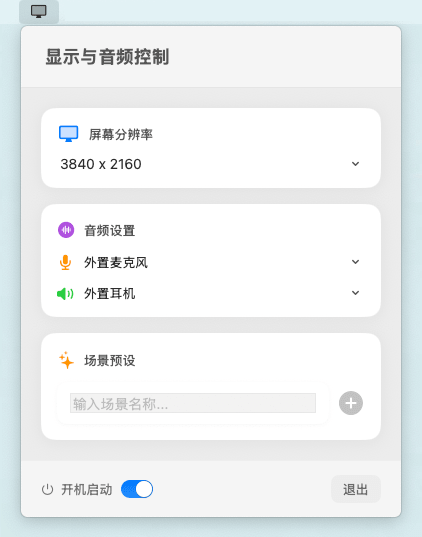
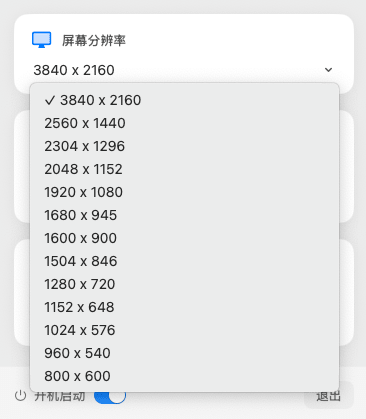
点击屏幕分辨率的下拉菜单,可以切换不同的显示器分辨率。
在音频设置中,可以分别选择音频的输入设备和输出设备。完成配置后,可在场景预设中自定义一个场景名称,点击右侧的加号即可将当前音频设置保存为一个场景,方便后续快速切换。
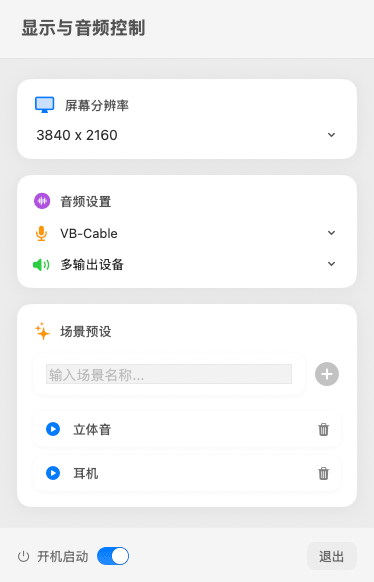
例如在日常使用场景中,我的音频输入设备是「外置麦克风」,输出设备是「外置耳机」,就可以将该配置命名为「耳机」并保存。
当需要使用立体声或共享系统声音时,音频输入设备切换为「VB-Cable」,输出设备设置为「多输出设备」,即可将该配置命名为「立体音」并保存。
完成设置后,只需在场景预设列表中点击对应的场景名称,即可一键快速切换到相应的音频配置。


