针对单个电子表格的不同分页进行批量修改。
这个工具是用于在一个电子表格里,需要对多个表格分页进行批量修改。
工具链接:表格分页批量修改
使用前需要确保表格设置为所有人可编辑的权限,如果表格内有部分范围设置了保护,可能有的功能会无法正常执行。
在输入框输入表格的链接,然后在下拉菜单选择对应的功能。
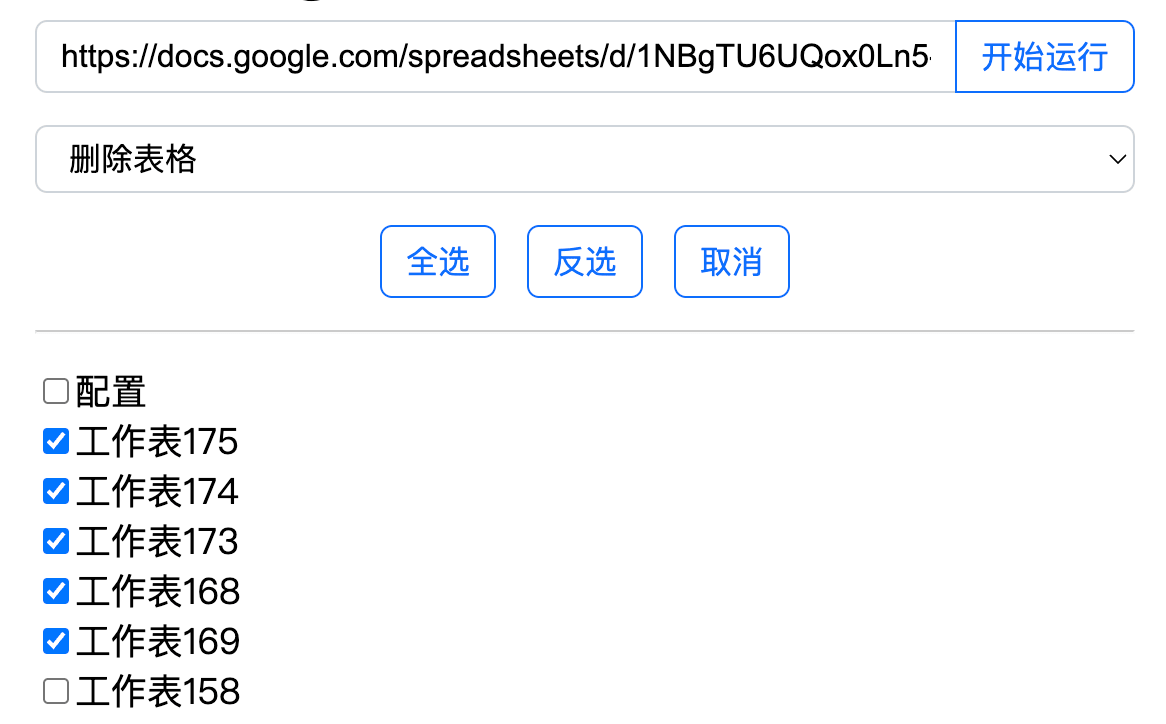
删除表格
选择表格名称,点击「开始运行」,会将选中的表格删除。
复制表格
在右侧选择一个工作表(只能选择一个作为模版),在左边的输入框输入要创建的表格分页名字,一行一个,点击「开始运行」。
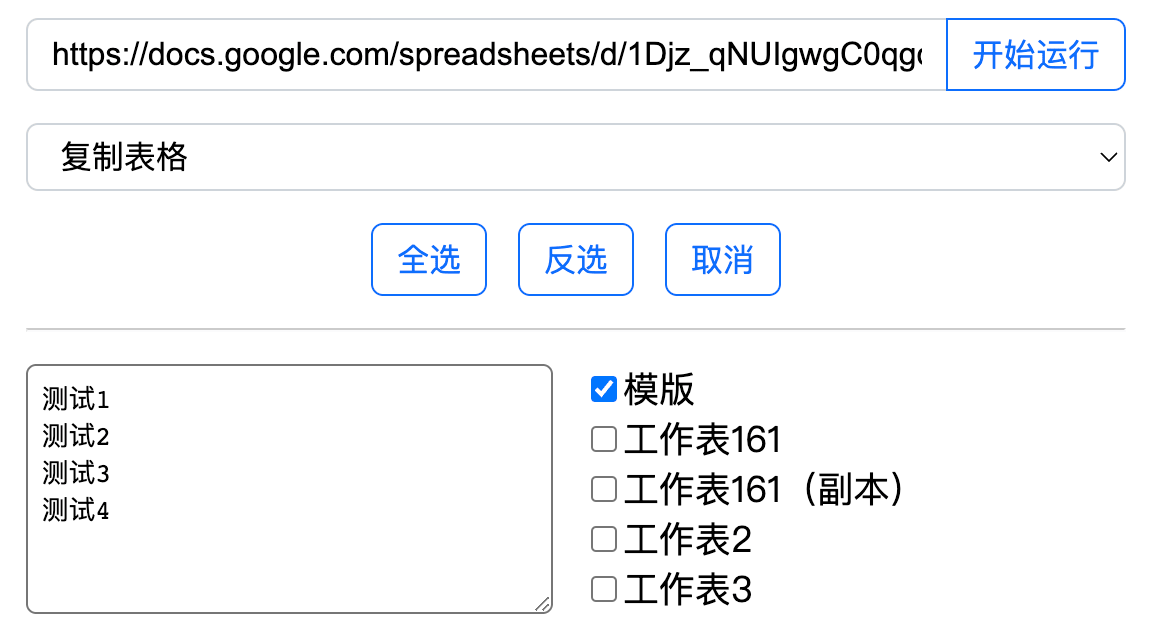
然后会将选中的表格作为模版,复制分页并且按照设定好的名字进行命名。

表格重命名
右侧是表格的原始名称,在左边对应的输入框输入要修改的新名称,如果无需修改,在输入框留空即可,点击「开始运行」。
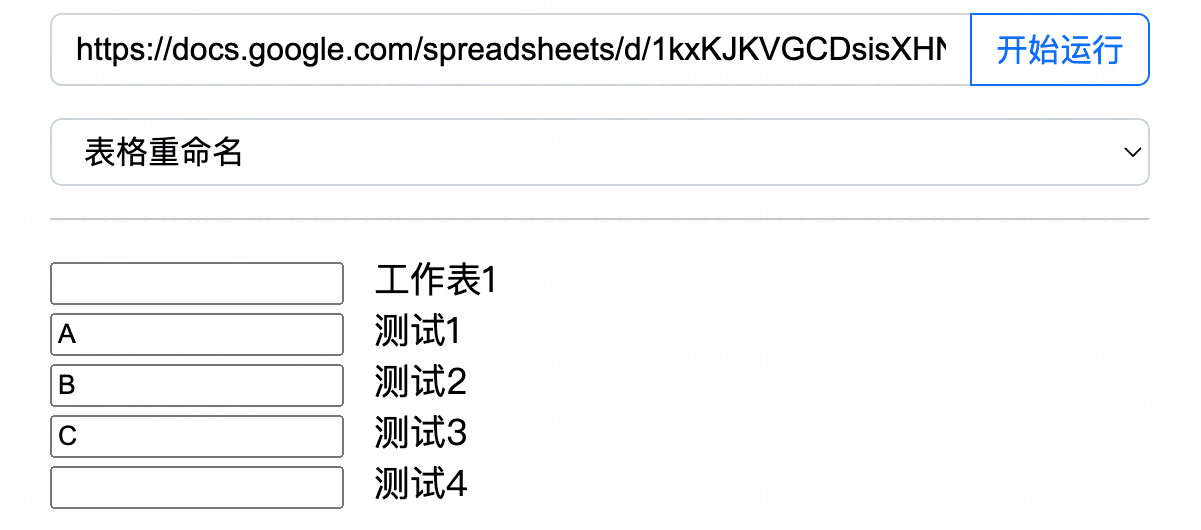
然后会根据设定好的新名称进行重命名。

隐藏表格
列表只会显示当前正在显示的表格分页,如果表格分页已被隐藏则不会显示。选择表格名称,点击「开始运行」。
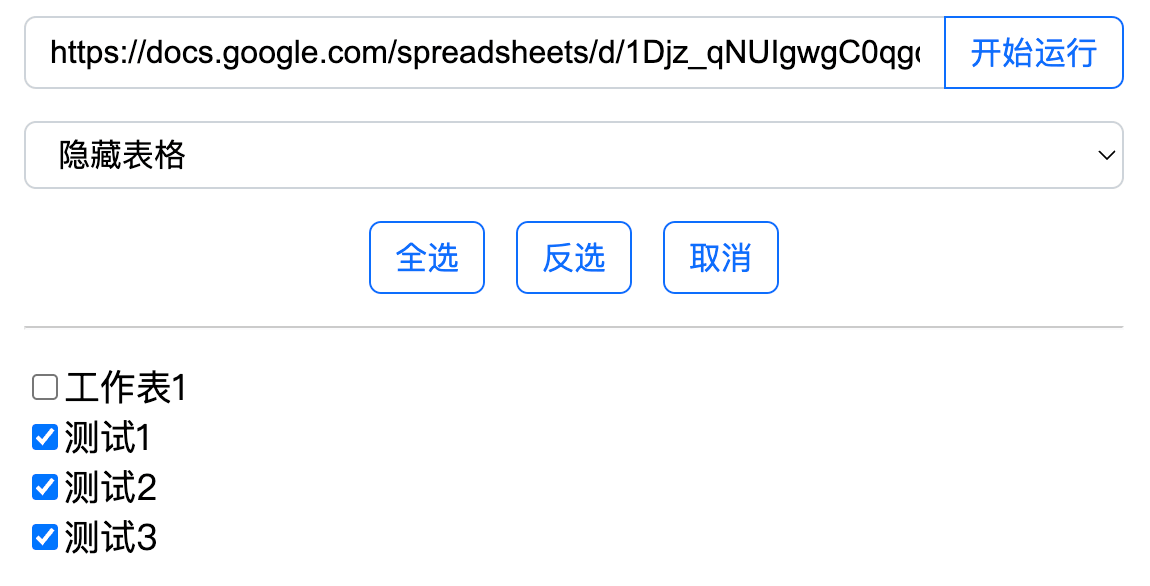
在表格内会隐藏对应的表格分页。注意:不可以隐藏所有的表格分页,至少保留一个显示的表格分页。
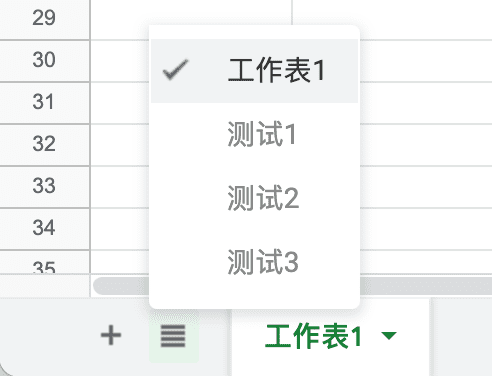
显示表格
列表只会显示当正在隐藏的表格。选择表格分页名称,点击「开始运行」。
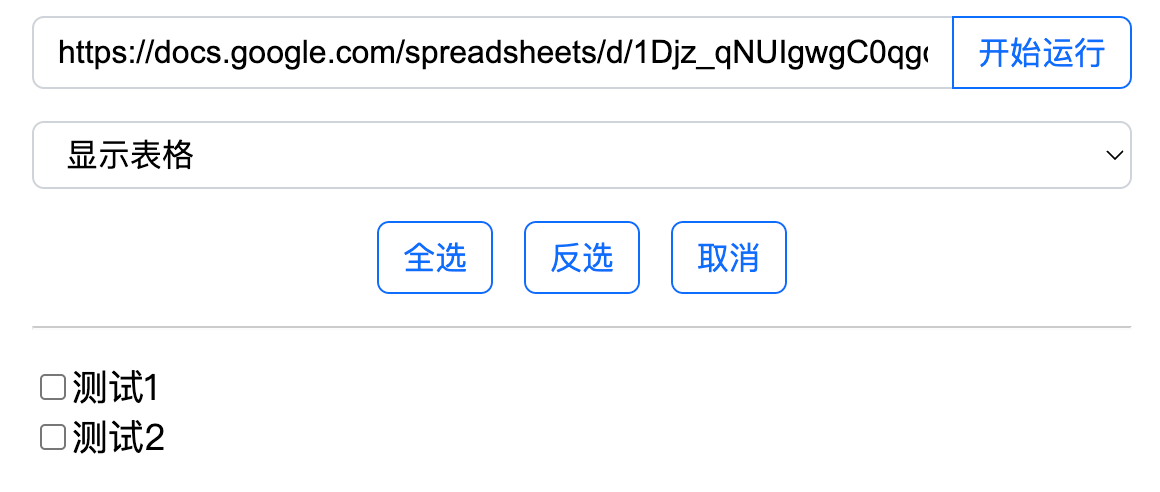
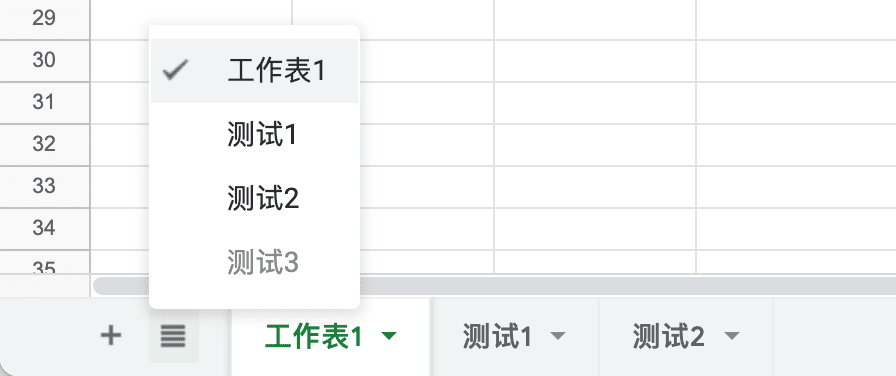
在表格内会将隐藏的表格分页显示出来。
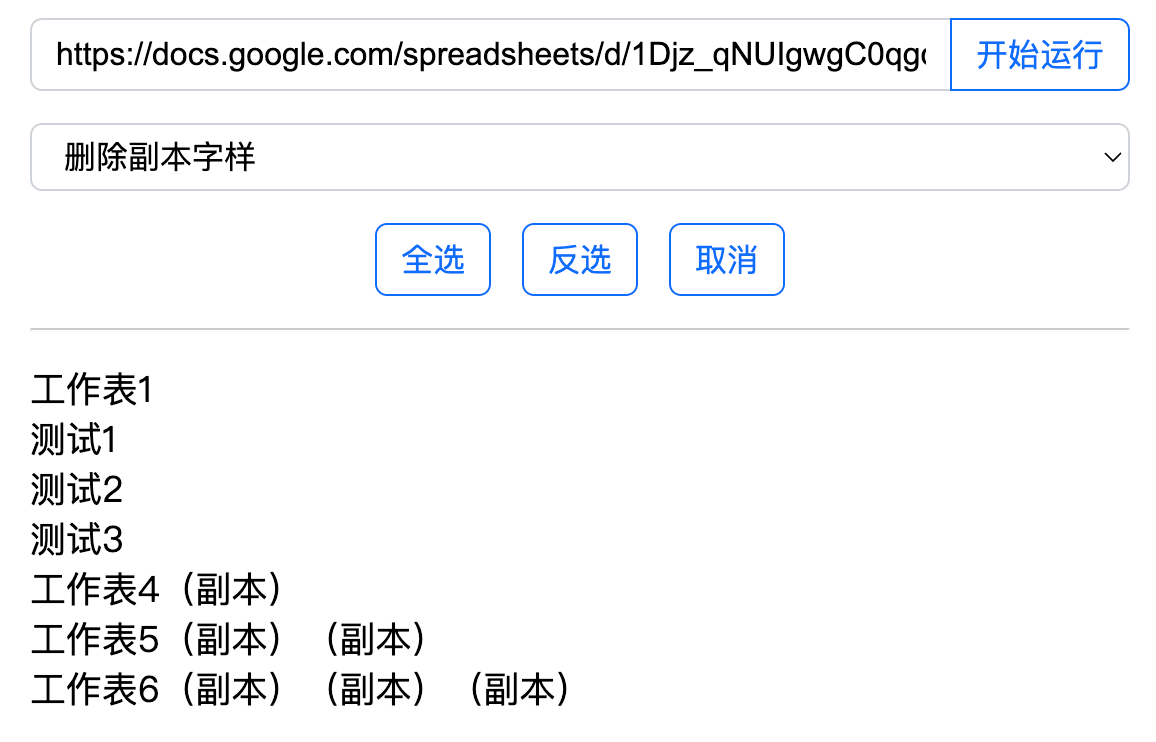
删除副本字样
重命名表格内所有包含副本字样的表格分页名称。注意:如果重命名后的名称,在表格内有重复,会重命名失败。
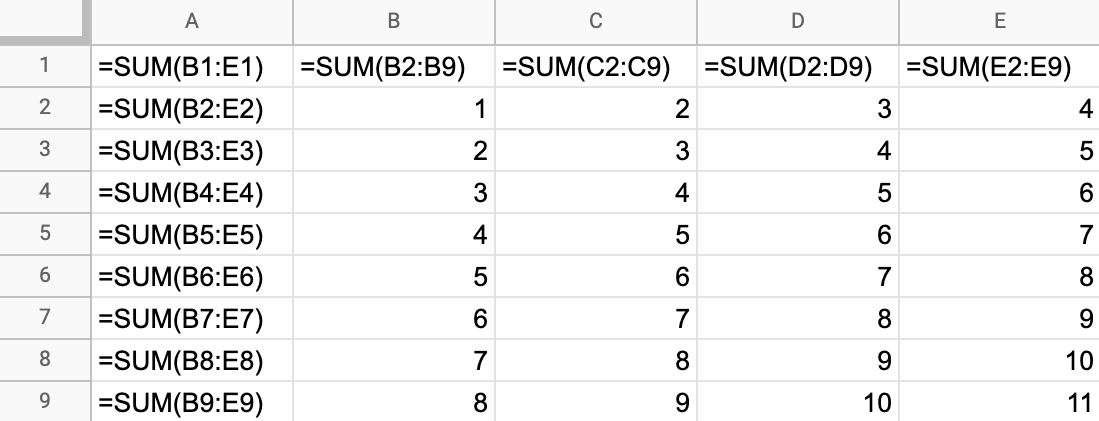
清空内容(保留函数)
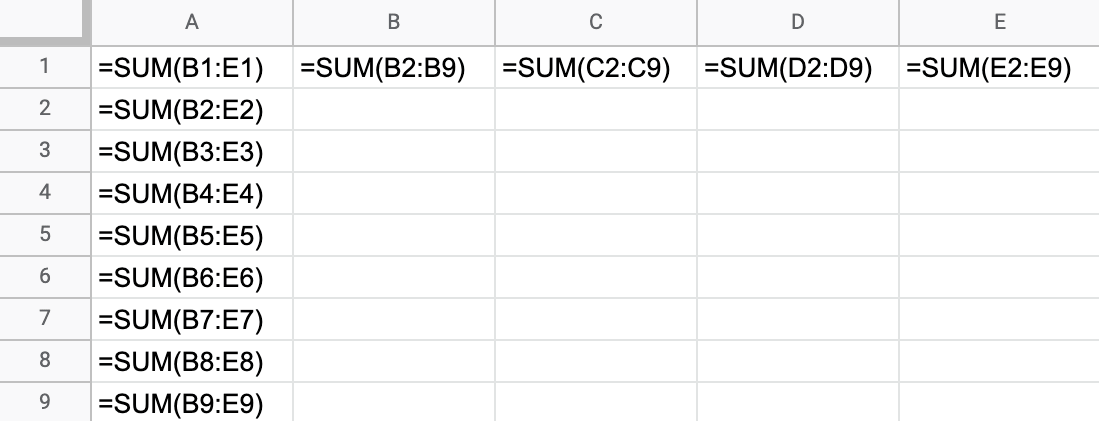
例如 A1:A9, B1:E1 包含 SUM 函数。
在右侧选择表格名称,在左侧的输入框输入需要清空内容的范围。
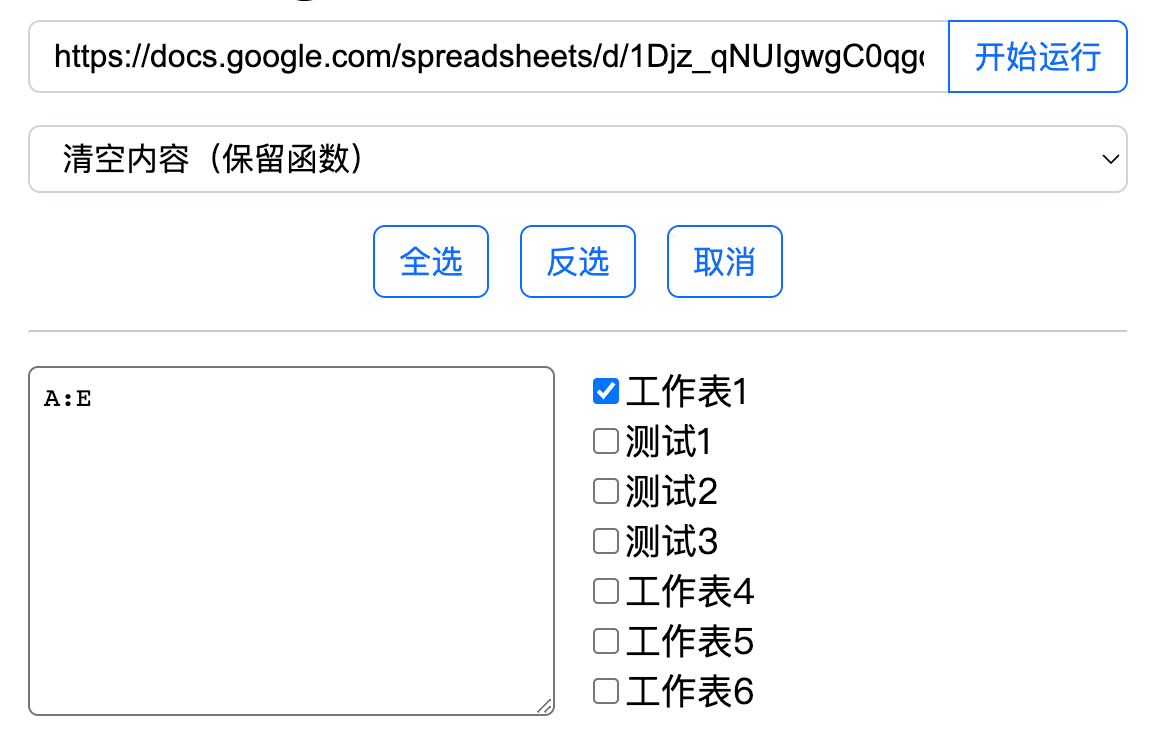
然后会将选中的表格删除 A 到 E 列所有的内容,但是函数会被保留下来不会被清空。
删除多余行/列
在表格内有多余没有使用的行和列。例如图中 C:D, 5:15 范围都是没有使用的。
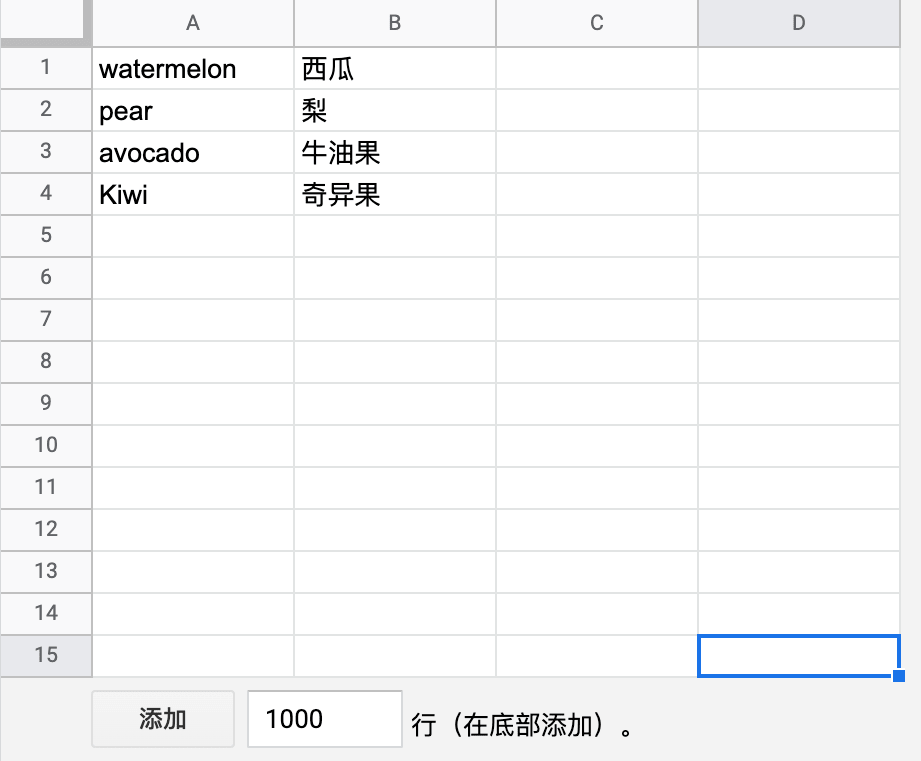
选择表格名称,点击「开始运行」。
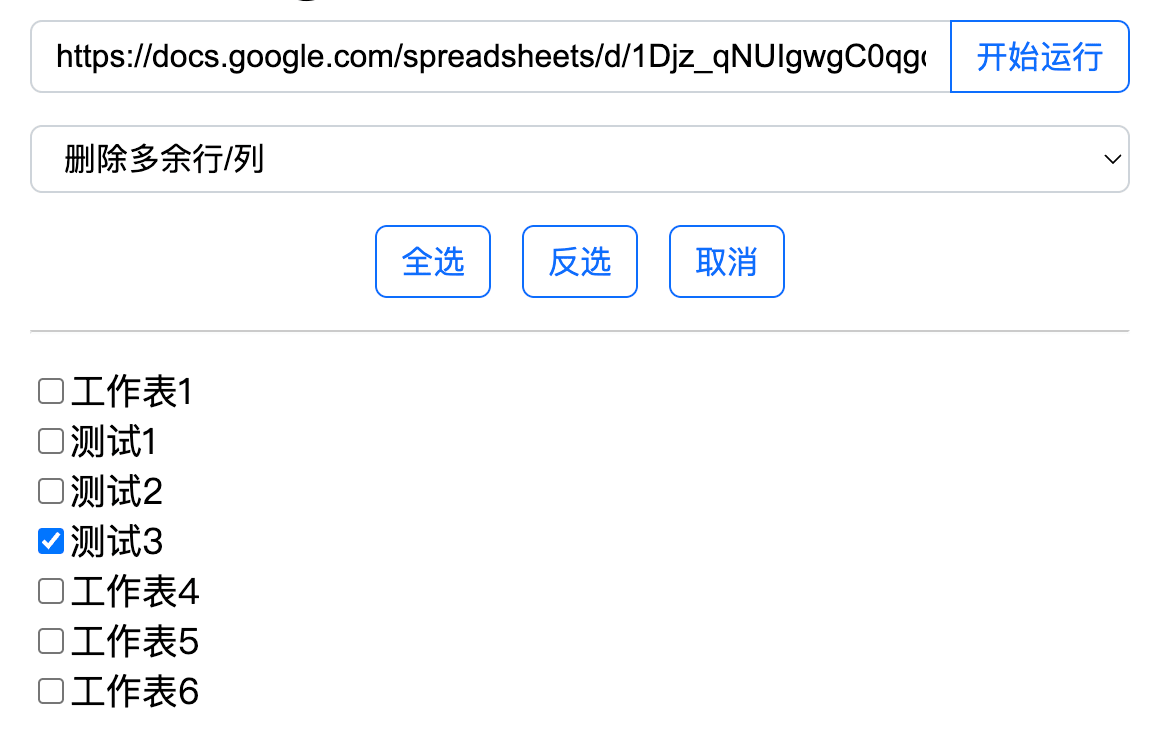
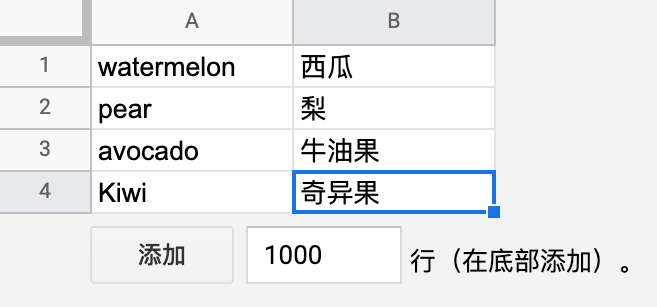
然后会清空表格内未使用的行和列。
转换文本
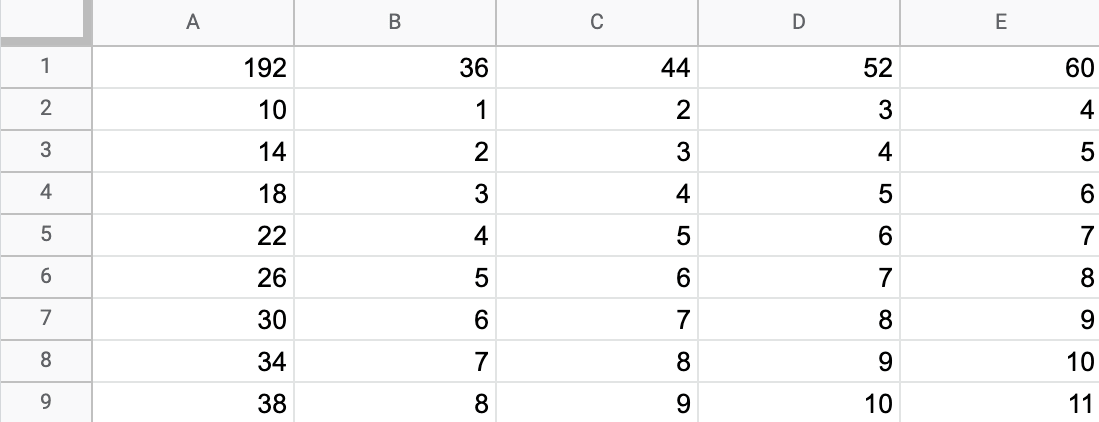
例如在表格内有纯文本和函数。
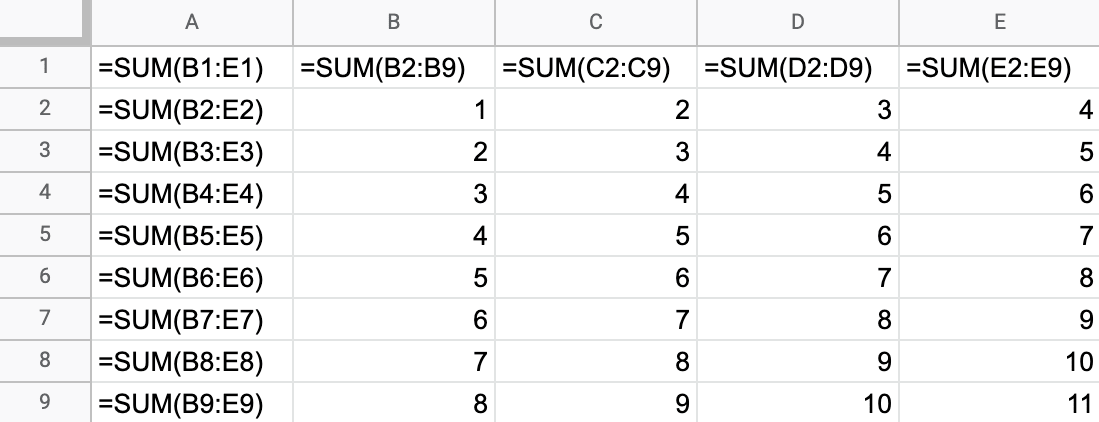
选择表格分页名称,点击开始运行。
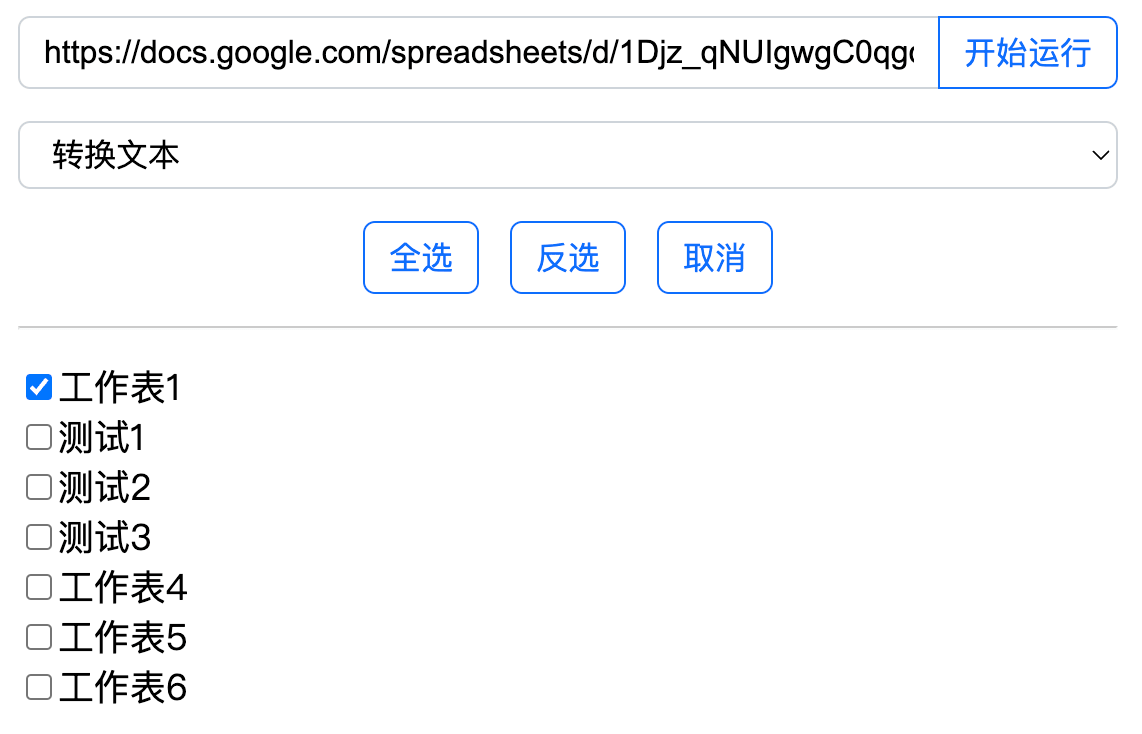
然后会将表格内的所有的内容,包括公式运行后的结果写入表格。
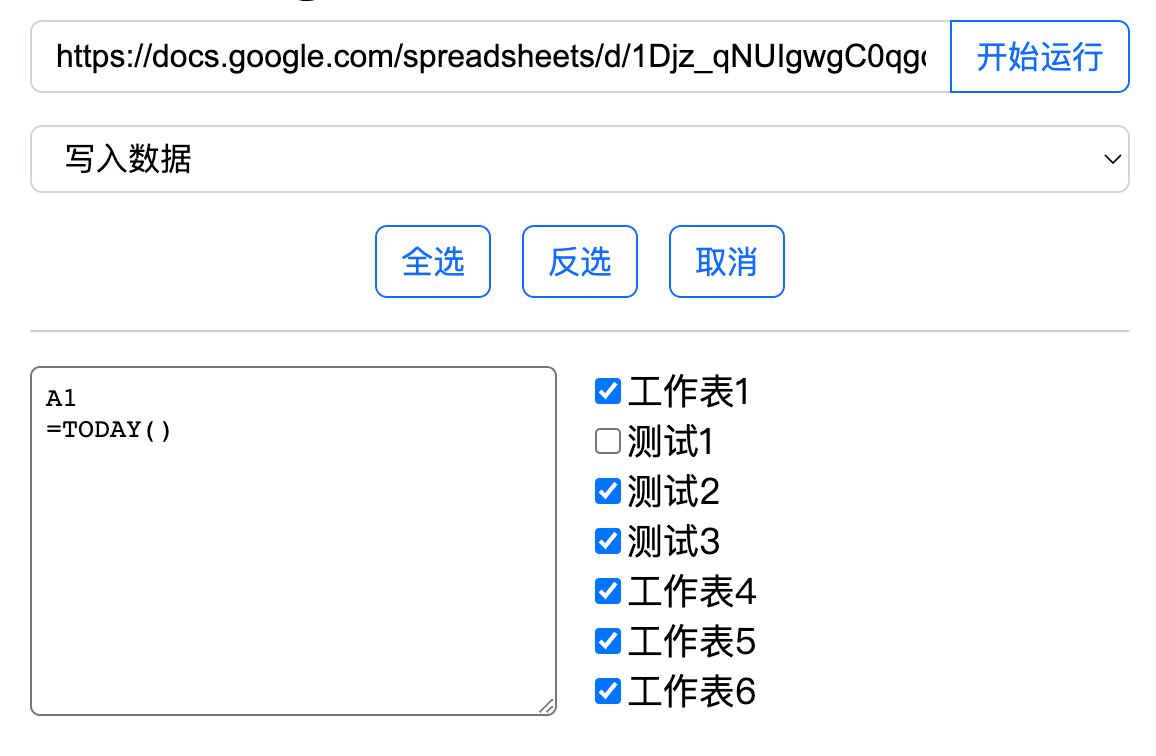
写入数据
在右侧选择表格分页名称,在左侧输入框的第一行输入需要写入数据的单元格范围(只限单个单元格),在第二行输入需要写入的内容,可以是文本,也可以是函数,点击开始运行,然后会根据指定的范围写入相应的内容。
设置菜单
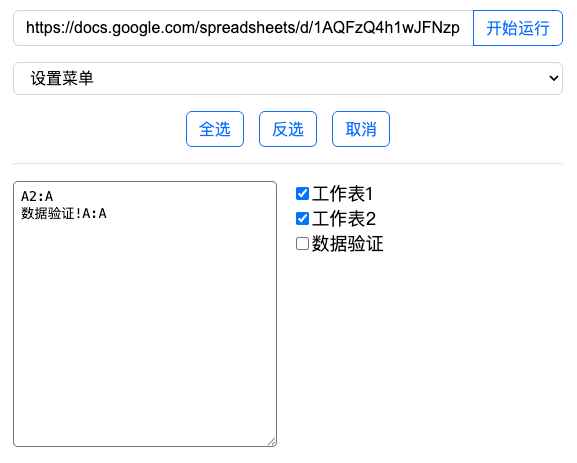
在右侧选择表格分页名称,在左侧输入框的第一行输入设置下拉菜单的范围,在下面输入需要设置下拉菜单的内容,一行一个,点击「开始运行」。
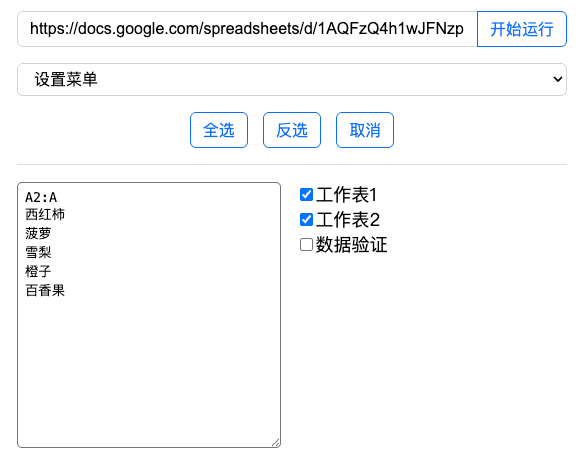
然后会将选中的表格分页的指定范围设置下拉菜单。
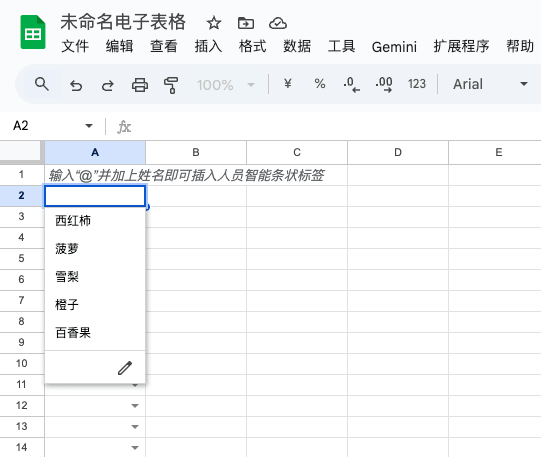
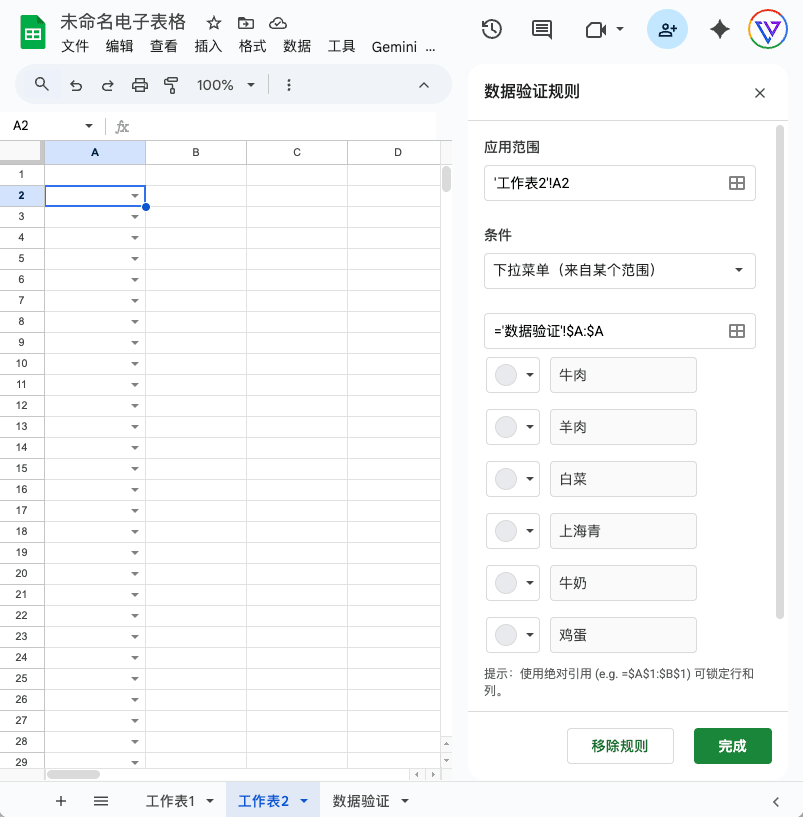
如果设置下拉菜单需要应用某个范围,可以在第二行直接写引用的范围,例如需要使用数据验证表格的 A 列,那么就设置“数据验证!A:A”
设置下拉菜单的时候会使用「下拉菜单(来自某个范围)」,引用设置的范围。