
通过视频和文本合成动态字幕效果的视频。
这是一个简单易用的工具,无需安装专业的剪辑软件,通过视频和文本,就可以快速合成滚动字幕效果的视频。
插件下载:Chrome 插件合集
使用方法
使用前需准备
使用前需要先登陆 Elevenlabs 和 Opal 后才可以正常使用完整功能。
登陆 Elevenlabs 账号后刷新页面,当插件图标出现「存」字时,就说明已经识别到 Elevenlabs 账号了,可以正常使用功能。
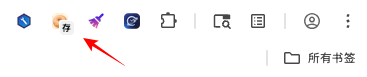
注意:如果是免费计划的 Elevenlabs 账号,在 VPN 环境下通常无法使用。这属于 ElevenLabs 为防止滥用而设置的检测机制。付费账号一般不受该限制,在 VPN 环境下仍可正常使用。
另外,Opal 在英国和欧洲等国家可能无法使用,需要使用 VPN 登陆 Opal 账号后才可以正常使用插件的功能。
导入素材
点击「背景视频」,选择视频文件,支持选择多个视频。
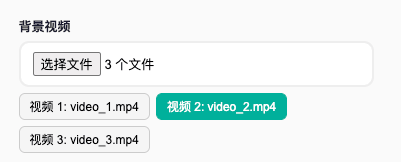
选择视频后,在右侧会显示视频预览画面,在选择视频下方可以看到视频的标签,可以点击切换预览不同的视频画面。每个视频的设置参数都是独立的。
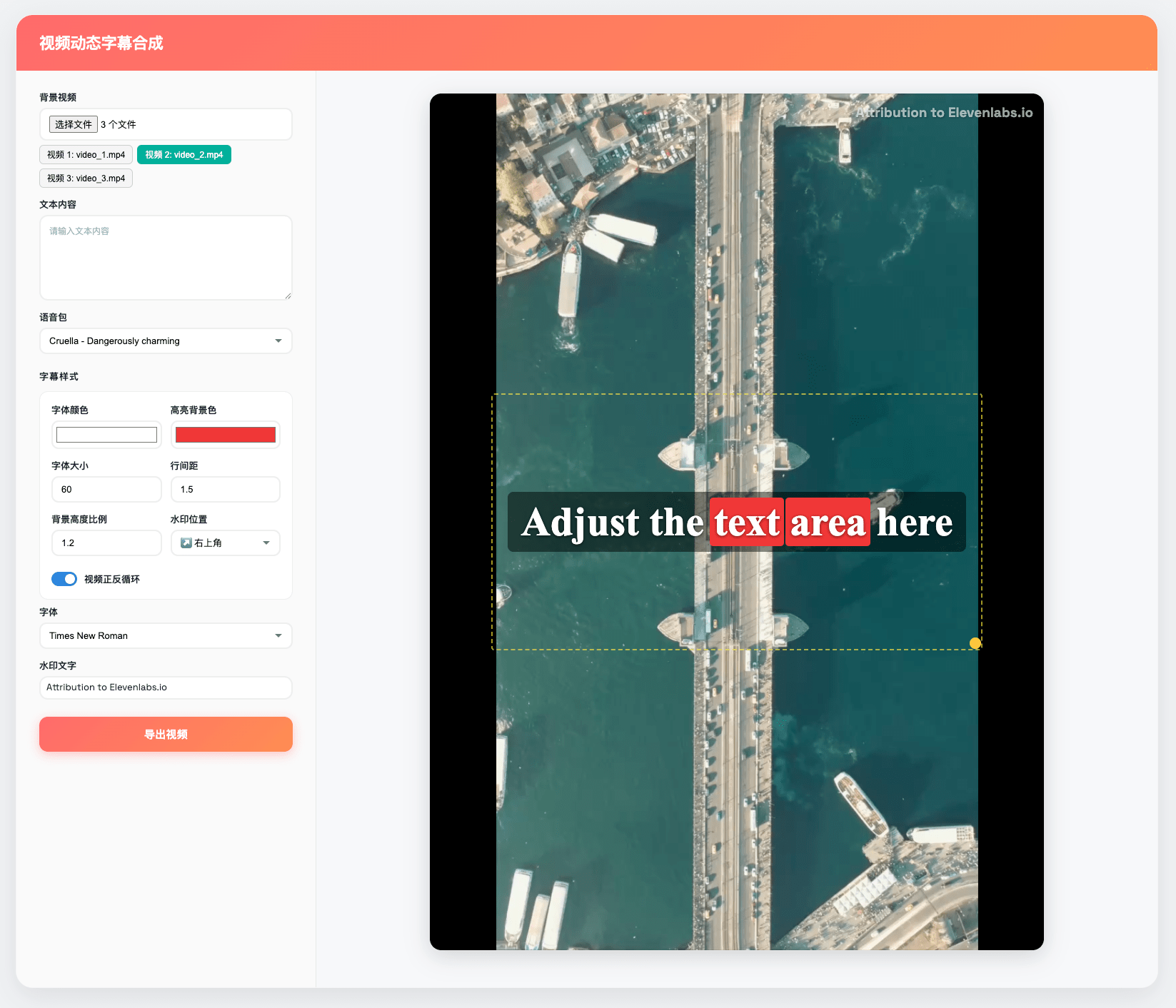
在「文本内容」输入框中输入你的字幕内容,一行一个。
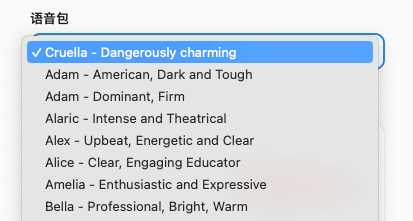
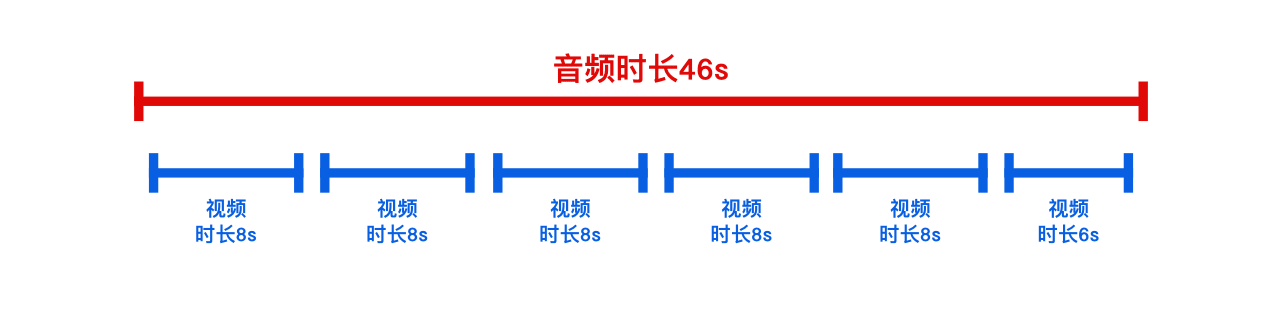
选择一个语音包,最终导出视频的时长会根据文字转语音的音频时长,背景视频会在需要时循环播放以对齐音频时长。
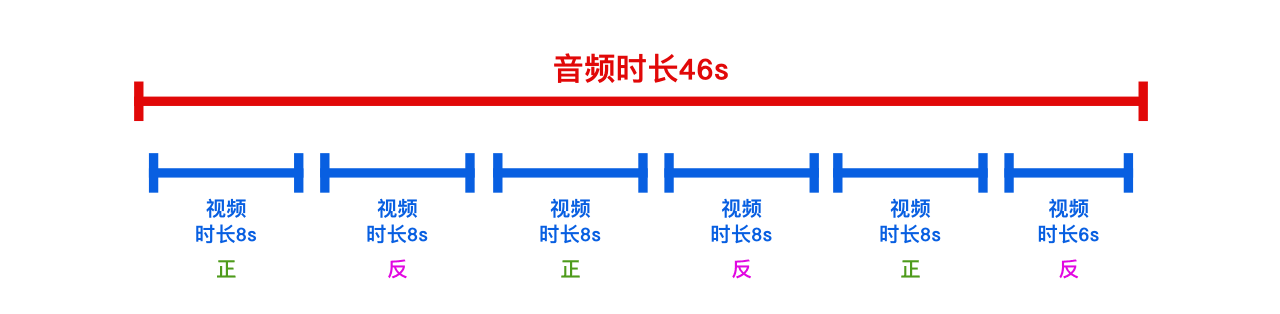
注意:最终导出的视频时长将由音频时长决定。例如音频的时长是 46 秒,视频的时长是 8 秒,那么视频就会循环重复 6 次,达到音频的时长为止。
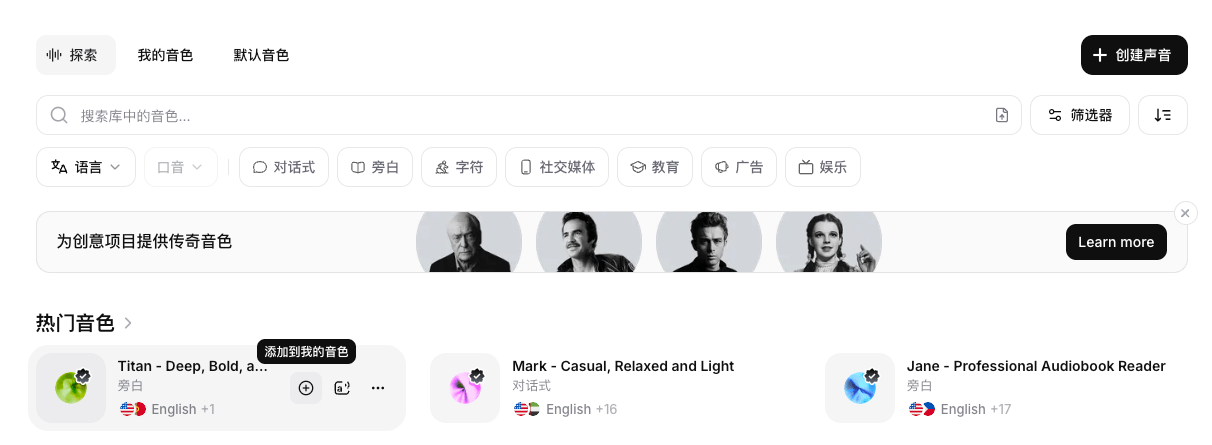
语音包来自 Elevenlabs 账号中的「我的音色」,需要先将语音包添加到自己的账号中,才会显示出列表。
在 Elevenlabs 的「音色」中,挑选语音包,然后点击加号,添加到自己的账号中。
调整字幕区域
在右侧视频预览中,可以看到覆盖在视频上的字幕框,里面会显示「Adjust the text area here」。
鼠标拖拽字幕框可以改变位置。
拖动字幕框右下角的缩放点可以调整显示区域大小。
设置字幕样式
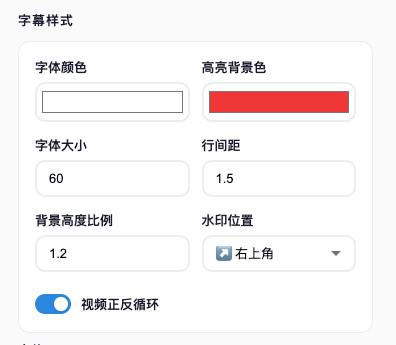
在「字幕样式」区域,可以自定义字幕的显示效果。
可调参数包括
- 字体颜色
- 高亮背景色
- 字体大小
- 行间距
- 背景高度比例
调整任意一项,右侧预览的字幕样式会立即更新,方便快速查看预览效果。
设置水印
支持为视频添加水印文字,会根据视频对应区域的平均颜色和亮度,自动调整水印颜色,使其在深色或浅色背景上都清晰可见。
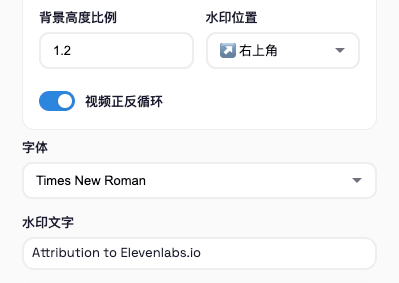
默认预设水印内容「Attribution to Elevenlabs.io」。
根据 Elevenlabs 的条款,免费计划的账号必须添加水印标识,且不可商用,付费计划的账号可以不用添加水印,而且可商用。
正反交替循环
开启此功能后,视频在循环播放的时候,会一个正放,一个倒放的交替循环。
选择字体
在「字体」下拉菜单中,可以为字幕选择不同的字体风格。
导出视频
全部设置完成后,点击界面下方的「导出视频」按钮。
插件会开始渲染带动态字幕和水印的视频,进度条会逐步推进,显示当前导出进度百分比。
相关推荐:滚动字幕视频合成使用方法


